맥의 OSX에서 디스크 유틸리티를 사용한 기본 하드디스크 유지보수를 알아보기로 하자.
예제에서는 맥북 2009 late와 OSX 10.6 스노우 레퍼드를 기준으로 해 봤다.
촬영을 아이퐁 삼쥐스로 해서 화질이 참 아름다우니, 감안해 주셨으면 한다. ㅠ_ㅜ
이 작업은 다음과 같은 경우에 통상적으로 유효하다.
1. 부팅 속도가 티나게 느려졌을 때.
2. 특별한 이유 없이 불특정한 소프트웨어를 실행할 때 갑자기 스피닝 비치볼이 나오면서 느려질 때.
3. 파일을 복사하거나 이동하거나 하려는데 원인 불명의 이유로 오류가 발생할 때.
준비물.
1) 맥
2) 맥과 구입할 때 함께 따라온 부팅 DVD 디스크(1번) - 맥북 에어 4세대라면 부팅 USB
자, 따라해보자.
1. 맥에 부팅 디스크(또는 부팅 USB. 이하 설치 디스크)를 넣고 재시동한다.
빠암~ 소리가 나기 전부터 option 키를 누르고 있어보자.
이렇게 내장 하드 디스크만 보여주다가
이렇게 집어넣은 설치 디스크를 인식하고 보여준다.
설치 디스크를 선택하고 리턴 키를 누르면 설치 디스크로 부팅할 수 있다.
옵션 키로 부팅할 볼륨을 고르기 귀찮고 무조건 설치 디스크로만 부팅시키고 싶으면, 옵션 키 대신 C 키를 누르고 있으면 된다.(CD-ROM으로 부팅하라는 키다.)
이런 화면이 나타나면 설치 디스크로 정상적으로 부팅이 된 거다.
안내 메시지를 한글로 보기 위해, 맨 아래의 "주 언어로 한글 사용"을 선택하자.
혹시 맥북 시리즈를 사용한다면, 내장 트랙패드를 터치해서는 클릭이 되지 않는다. 꾹 눌러서 클릭을 하도록 하자.
오른쪽 아래에 있는 파란 동그라미를 누르면 다음 단계로 넘어간다.
이런 화면이 나타나는데, 우리가 지금 하려는 작업이 스노우 레퍼드 설치는 아니기 때문에, 이 화면은 그냥 무시하자.
상단 메뉴바에서 유틸리티를 선택하고
그 중 "디스크 유틸리티..."를 선택한다.
디스크 유틸리티가 실행됐다.
왼쪽 칸을 보면, 내장된 하드디스크와, 수퍼드라이브에 집어넣은 설치 디스크가 인식돼 있다.
내장 하드디스크의 볼륨을 선택하고, "디스크 권한 검사"를 눌러보자.
오, 그래프가 올라가면서 뭔가를 한다. 자세히 보자.
뭔 뜻인지는 모르겠는데, ... 다르며, xx 이어야 합니다. 근데 0이란다.
하여간 정상이 아니라는....
"디스크 권한 복구"를 눌러보자.
권한 복구 중이란다.
권한 복구 완료란다.
제대로 복구를 했는지, 속는 셈 치고 다시 한 번 "디스크 권한 검사"를 눌러보자.
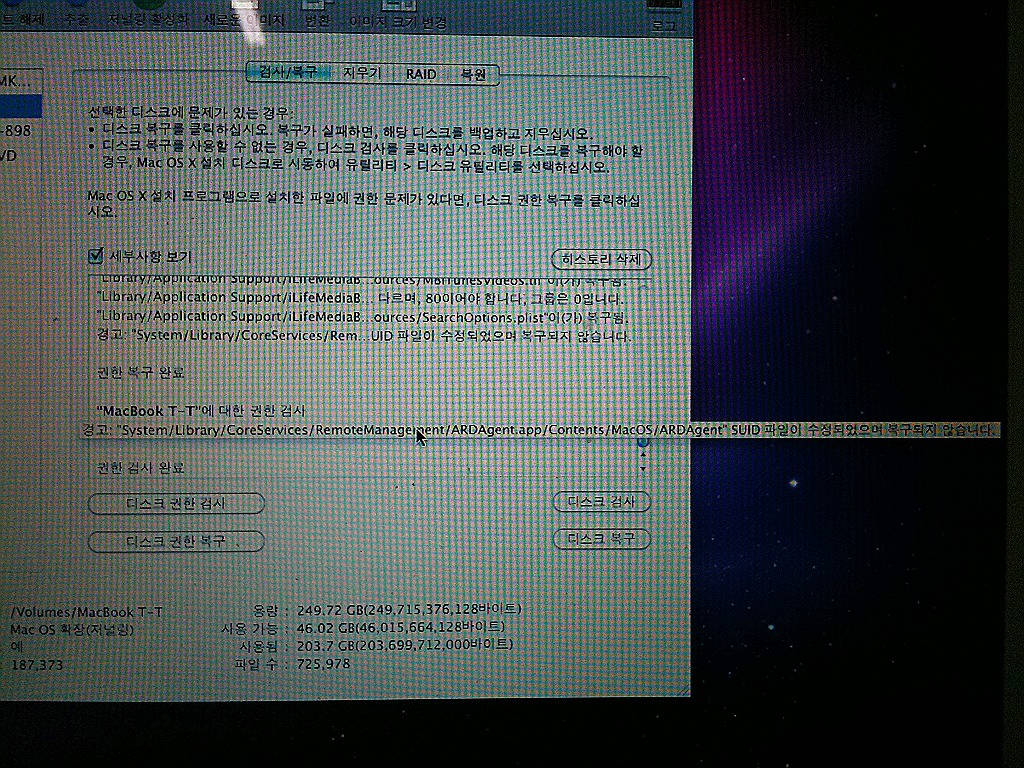
뭐가 아직 남았다... -_-;; 마우스를 위로 올려두면, 뭐가 문제인지 자세한 메시지를 볼 수 있다.
이런 경우에 남는 권한 검사 오류는, 통상적으로 무시해도 좋은 오류이므로, 크게 신경쓸 필요는 없다.
궁금한 분은 애플 홈페이지의 무시해도 되는 디스크 권한 복구 메시지를 보도록 하자.
잠시 권한 오류라는게 무슨 의미인지 생각을 해 보자. 최대한 쉽게 생각해 보자.
맥의 OSX은 UNIX이고, 유닉스는 파일과 폴더에 권한 설정을 통해 데이터의 안정성, 보안성 등을 높이고 있다.
내 컴퓨터에 있는 내 파일이지만, 맥의 입장에서 보면, 자기가 관리해야 할 파일이다. 요컨데, 파일의 주인은 "나"이고, 파일의 주인에게 그 파일을 관리할 권한을 "위임"받아서 관리하는 것이다.
올바른 권한이라는 것은, 각 파일에 대해 "이 파일을 맥이 관리할 수 있도록 위임합니다"라고 위임장을 주는 것과 같다.
그럼 권한 오류가 생겼을 때, 왜 프로그램이 실행되거나 부팅되거나 할 때 느려지는 현상이 생기는 것일까?
아주 단순하다.
권한 오류 = 위임장 분실
분명히 권한을 위임받았는데, 위임장이 안보인다. 위임장을 재발행받으면 되겠지만, 최종 실행 결정권자인 시스템(맥) 입장에서 보면, 위임받은게 분명하다. 그러니 위임장이 안보이면 위임장 없이 임의로 처리해도 되는지 잠시 고민좀 해 보고,(그래서 오래 걸리고) 일단 직권 처리 하여, "돌아는 가게" 마무리하는 것이다.
권한 복구 작업은, 결국, 위임장이 분실되거나 훼손된 파일을 찾아서 일괄적으로 위임장을 재발행하는 과정이다.
다시 원래 하던 작업으로 돌아와서...
모처럼 설치 디스크로 부팅했으니, 디스크 검사도 돌려보자.
볼륨에 문제가 없다고 초록색 글자가 떴다.
만일 이때 빨간색 글자로 문제점이 보고되면, "디스크 복구"를 누르면 된다.
사실, 위의 네 가지 작업. 즉 "디스크 권한 검사", "디스크 권한 복구", "디스크 검사", "디스크 복구" 중에서, "디스크 복구"를 제외한 삼종세트는, 꼭 설치 디스크로 부팅하지 않아도 할 수 있는 작업이다. 그러나 "디스크 복구"만큼은, 반드시 설치 디스크로 부팅한 상태에서만 사용할 수 있다. (보다 정확하게는, 시동 볼륨을 스스로 복구할 수는 없다. 의사가 자신을 진찰할 수는 있지만, 스스로 수술을 할 수는 없는 원리라고 보자.)
디스크 유틸리티를 이용한 기본 유지보수 작업이 끝났으면 이제 정상적으로 재시동하면 된다.
상단 메뉴바에서 유틸리티 > 시동 디스크를 선택하고
요렇게 시동 가능한 항목의 리스트가 나오면
평상시 사용하는 내장 하드디스크를 골라준다. 그리고 "재시동" 버튼을 누른다.
재시동 하겠냐고 최후통첩을 보내온다.
재시동 눌러서 계속 맥라이프를 즐기면 끝.
2011년 1월 16일 일요일
2011년 1월 14일 금요일
도스 메모리 관리
2003-01-20 11:25:06 fromRLAVLFAH(김성창) 번호: 62096 조회: 96
상주 메모리가 부족하다고 나오는데여 어케 해야되나요?ㅠ.ㅠ
도스상에서 v3검사를 하려고 하는데 기억장소가 부족하다고 나오네요
상주 메모리가 부족해서 그런지 소프트웨어를 돌리면 끊기면서 돌아갑니다.
다른 도로설계나 기타 여러가지 소프트웨어들은 아예 깔리지도 않고요.
2003-01-20 13:00:55 fromFROSTMAN(설상진)
도스에서 사용되는 메모리는 크게 다섯가지로 구분됩니다.
1) conventional memory
- 맨 처음부분부터 640KB까지의 영역을 말합니다. 모든 도스 프로그램은 이 영역에서 돌아가고, V3의 경우 이 부분이 570KB 이상 남아있어야 정상적으로 동작이 됩니다.
2) UMBs(Upper Memory Blocks)
- 640KB 이후부터 1024KB까지의 384KB 영역을 A B C D E F까지 여섯개의 64KB 블럭으로 나눠서 사용하는 부분입니다. 옛날 도스용 램상주 프로그램이 로드되는 부분이기도 하고, 섀도우램 기법 등을 통해 메인보드나 그래픽 카드의 바이오스 영역 일부가 로드되는 부분이기도 합니다.
3) HMA(High Memory Area)
- 1024KB 이후부터 64KB만큼 1088KB까지의 영역을 말합니다. 여기에는 DOS 운영체제의 환경 변수가 로드되며, 사용자가 특별히 관여할 수는 없습니다. 도스의 버퍼 같은 것이 44까지는 여기에 로드됩니다. 만일 UMB를 사용할 수 없는 시스템(일부 286)인 경우에는 conventional memory 이후의 64KB만 먹습니다.
4) XMS(eXtended Memory Specification)
- HMA 이후부터 남은 전체 메모리를 이 규격으로 관리합니다.(윈도우에서...)
5) EMS(Expanded Memory Specification)
- UMB의 일부에 매핑하는 방식으로 프로그래밍 하기 좀 수월한 규격의 메모리입니다. 옛날 도스용 게임 중에서 이 메모리를 이용하는 것을 보신 적이 있으실 지도... 프린세스 메이커 등을 하면 EMS가 있을 경우 상당히 많은 수의 파일을 EMS에 로드한 다음 게임 로딩 시간을 줄일 수 있습니다. 지금은 거의 쓰지 않는 방식이고, 32MB까지만 사용이 가능합니다. 아, EMS는 일반적인 윈도우 시스템에서는 XMS 규격으로 관리하는 부분의 일부를 뚝 떼어서 가상적인 EMS로 에뮬레이션 해서 돌립니다.
님께서 겪은 V3의 메시지는 conventional memory가 부족해서 나온 메시지입니다.
대충 다음과 같이 c:\config.sys 파일을 수정하세요.
[config.sys]
device=c:\windows\himem.sys/testmem:off
dos=high
devicehigh=c:\windows\emm386.exe ram
dos=umb
(dos=high와 dos=umb를 합쳐서 dos=high,umb라고 써도 됩니다.)
이후의 모든 device= 명령어를 devicehigh= 이라고 수정...
이렇게만 하셔도 충분한 메모리가 확보될 겁니다. 좀 더 알차게 확보하려면 buffers 옵션이나 stacks 옵션도 손봐야 하지만, 이정도만 돼도 충분히 확보됩니다.
도움이 되길 바랍니다.
========================================================================도스 메모리 늘리는 법좀 알려주세요. - 충남 논산시 부창2동 김영필
himem.sys와 emm386.exe를 config.sys에서 읽어들이고 autoexec.bat를 약간 손보면 됩니다. 다음과 같이 각 파일들에 필수적으로 들어가는 부분이 있는지 확인해 보세요. 대문자로 표기된 부분이 핵심입니다.
- config.sys -
DEVICE=C:\WINDOWS\HIMEM.SYS/testmem:off - 도스에서 XMS를 쓰려면 필요하고, 옵션은 메모리 테스트를 안해서 부팅을 빠르게 합니다.
DOS=HIGH - HMA에 도스를 읽어들여서 기본 메모리를 약 50KB 더 확보합니다.
DEVICE=C:\WINDOWS\EMM386.EXE RAM i=b000-b7ff - EMM386으로 EMS를 사용할 수 있게 합니다. 만약 흑백 모니터(허큘리스)를 쓴다면, i 옵션을 빼야 합니다.
DOS=UMB - 도스가 UMB를 이용할 수 있게 합니다. EMM386을 먼저 띄워야하죠.
BUFFERS=8,0 - 버퍼는 44개까지는 기본메모리를 전혀 소모하지 않습니다. 그러나 디스크 캐쉬를 띄우면 별로 필요 없으니까 3가지 줄여도 전혀 문제 없습니다. 데이터 베이스 프로그램은 많이 필요하죠.
STACKS=0,0 - 스택은 도스 6.2부터는 필요하면 알아서 만들게 되었습니다. 그냥 0,0으로 지정해 두면 메모리 소모가 가장 적습니다.
FCBS=1,0 - File Control BlockS 방식은 옛날 방식으로, 지금은 안씁니다. 과감하게 최소치로 줄여버리세요.
deviceHIGH=c:\windows\biling.sys - 한글 윈도우즈의 경우에 이걸 빼면 한글 코드 변환이 불안정하게 됩니다...
이제 이 뒷부분에 해당 컴퓨터에 필요한 다른 드라이버들을 설치합니다. 대부분 DeviceHigh 명령으로 읽어들이는게 좋고, 스마트 드라이브는 절대로 config.sys에서 InstallHigh 명령으로 설치하면 안됩니다. 자동으로 더블 버퍼링이 들어가는데 메모리 소모랑 속도에서 손해입니다. 또 V3res도 InstallHigh 명령으로 설치하면 나중에 필요없을 때 제거할 수 없습니다.
- autoexec.bat -
set path=c:\windows;c:\windows\command;c:\util;c:\dos - 패쓰는 길어봤자 아무 쓸모가 없고, 길이가 128문자를 넘어가면 반응 속도도 떨어지고 비효율적입니다.
LOADHIGH c:\windows\nlsfunc.exe c:\windows\country.sys - 한글 윈도우에서 국가 코드를 지정합니다. 나중에 chcp 명령으로 언어 세트를 변경할 수 있습니다. chcp 949는 한글, chcp 437은 영어.
이제 이 다음에 필요한 내용을 추가합니다. CD-ROM이 필요하다면 LH 명령으로 MSCDEX를 구동해야 하고, 이때 EMS를 쓰고 있다면 옵션에 /E를 줘서 데이터 소비 영역을 EMS로 옮길 수 있습니다.
또, MSCDEX를 띄운 다음에 Smartdrv를 띄워야 CD-ROM의 내용을 디스크 캐슁할 수 있습니다. 물론 스마트 드라이브는 LH 명령으로 띄워야 하겠죠. 스마트 드라이브 설정은 다음과 같이 합니다.
lh c:\windows\smartdrv /n X+ 4096
/n 옵션을 써야 쓰기 캐쉬가 살아나고, 그걸 드라이브별로 지정하려면 드라이브 문자 뒤에 +를 표시합니다. 만일 쓰기 캐쉬를 끄려면 드라이브 문자 뒤에 -를 표시합니다. 만일 램드라이브라면 당연히 -를 표시해 줘야겠죠. 4096이라는 수치는 캐쉬의 용량입니다. KB단위이므로, 여기서는 4메가를 할당한다는 뜻입니다. 8메가 이하의 시스템에서는 1메가를, 16메가정도에서는 2메가를, 32메가가 넘어갈 정도면 4메가정도 할당해 줘도 괜찮습니다. 물론 윈95나 98에서는 스마트 드라이브를 띄우는게 아무런 의미가 없으므로, 커맨드 모드로 부팅할 때에만 쓸모가 있습니다.
마우스 드라이버도 설치해야 하는데, 그냥 아무 mouse.exe나 mouse.com으로 하지 말고, 통신에서 로지텍에서 제공되는 마우스 드라이버와 cloaking이라는 실행파일을 구한 다음 조합해서 쓰세요. cloaking을 실행한 직후에 mouse.exe를 실행하면 메모리 소모량은 cloaking.exe와 mouse.exe가 각각 1KB씩 소모합니다. 보통때에는 최소 18KB씩 소모하지요.
그리고 만일 LH 명령으로 V3res를 설치하실 분이라면 UMB에 반드시 36KB 이상의 공간이 있어야지만 됩니다. V3res는 조금 특이해서 정작 소모하는 공간은 6KB이지만, UMB 여유 공간이 36KB 이상이 되어야만 UMB에 설치되고, 모자라면 기본 메모리를 잡아먹습니다. V3res를 꼭 쓰셔야 할 분은 참고하시길.
상주 메모리가 부족하다고 나오는데여 어케 해야되나요?ㅠ.ㅠ
도스상에서 v3검사를 하려고 하는데 기억장소가 부족하다고 나오네요
상주 메모리가 부족해서 그런지 소프트웨어를 돌리면 끊기면서 돌아갑니다.
다른 도로설계나 기타 여러가지 소프트웨어들은 아예 깔리지도 않고요.
2003-01-20 13:00:55 fromFROSTMAN(설상진)
도스에서 사용되는 메모리는 크게 다섯가지로 구분됩니다.
1) conventional memory
- 맨 처음부분부터 640KB까지의 영역을 말합니다. 모든 도스 프로그램은 이 영역에서 돌아가고, V3의 경우 이 부분이 570KB 이상 남아있어야 정상적으로 동작이 됩니다.
2) UMBs(Upper Memory Blocks)
- 640KB 이후부터 1024KB까지의 384KB 영역을 A B C D E F까지 여섯개의 64KB 블럭으로 나눠서 사용하는 부분입니다. 옛날 도스용 램상주 프로그램이 로드되는 부분이기도 하고, 섀도우램 기법 등을 통해 메인보드나 그래픽 카드의 바이오스 영역 일부가 로드되는 부분이기도 합니다.
3) HMA(High Memory Area)
- 1024KB 이후부터 64KB만큼 1088KB까지의 영역을 말합니다. 여기에는 DOS 운영체제의 환경 변수가 로드되며, 사용자가 특별히 관여할 수는 없습니다. 도스의 버퍼 같은 것이 44까지는 여기에 로드됩니다. 만일 UMB를 사용할 수 없는 시스템(일부 286)인 경우에는 conventional memory 이후의 64KB만 먹습니다.
4) XMS(eXtended Memory Specification)
- HMA 이후부터 남은 전체 메모리를 이 규격으로 관리합니다.(윈도우에서...)
5) EMS(Expanded Memory Specification)
- UMB의 일부에 매핑하는 방식으로 프로그래밍 하기 좀 수월한 규격의 메모리입니다. 옛날 도스용 게임 중에서 이 메모리를 이용하는 것을 보신 적이 있으실 지도... 프린세스 메이커 등을 하면 EMS가 있을 경우 상당히 많은 수의 파일을 EMS에 로드한 다음 게임 로딩 시간을 줄일 수 있습니다. 지금은 거의 쓰지 않는 방식이고, 32MB까지만 사용이 가능합니다. 아, EMS는 일반적인 윈도우 시스템에서는 XMS 규격으로 관리하는 부분의 일부를 뚝 떼어서 가상적인 EMS로 에뮬레이션 해서 돌립니다.
님께서 겪은 V3의 메시지는 conventional memory가 부족해서 나온 메시지입니다.
대충 다음과 같이 c:\config.sys 파일을 수정하세요.
[config.sys]
device=c:\windows\himem.sys/testmem:off
dos=high
devicehigh=c:\windows\emm386.exe ram
dos=umb
(dos=high와 dos=umb를 합쳐서 dos=high,umb라고 써도 됩니다.)
이후의 모든 device= 명령어를 devicehigh= 이라고 수정...
이렇게만 하셔도 충분한 메모리가 확보될 겁니다. 좀 더 알차게 확보하려면 buffers 옵션이나 stacks 옵션도 손봐야 하지만, 이정도만 돼도 충분히 확보됩니다.
도움이 되길 바랍니다.
========================================================================도스 메모리 늘리는 법좀 알려주세요. - 충남 논산시 부창2동 김영필
himem.sys와 emm386.exe를 config.sys에서 읽어들이고 autoexec.bat를 약간 손보면 됩니다. 다음과 같이 각 파일들에 필수적으로 들어가는 부분이 있는지 확인해 보세요. 대문자로 표기된 부분이 핵심입니다.
- config.sys -
DEVICE=C:\WINDOWS\HIMEM.SYS/testmem:off - 도스에서 XMS를 쓰려면 필요하고, 옵션은 메모리 테스트를 안해서 부팅을 빠르게 합니다.
DOS=HIGH - HMA에 도스를 읽어들여서 기본 메모리를 약 50KB 더 확보합니다.
DEVICE=C:\WINDOWS\EMM386.EXE RAM i=b000-b7ff - EMM386으로 EMS를 사용할 수 있게 합니다. 만약 흑백 모니터(허큘리스)를 쓴다면, i 옵션을 빼야 합니다.
DOS=UMB - 도스가 UMB를 이용할 수 있게 합니다. EMM386을 먼저 띄워야하죠.
BUFFERS=8,0 - 버퍼는 44개까지는 기본메모리를 전혀 소모하지 않습니다. 그러나 디스크 캐쉬를 띄우면 별로 필요 없으니까 3가지 줄여도 전혀 문제 없습니다. 데이터 베이스 프로그램은 많이 필요하죠.
STACKS=0,0 - 스택은 도스 6.2부터는 필요하면 알아서 만들게 되었습니다. 그냥 0,0으로 지정해 두면 메모리 소모가 가장 적습니다.
FCBS=1,0 - File Control BlockS 방식은 옛날 방식으로, 지금은 안씁니다. 과감하게 최소치로 줄여버리세요.
deviceHIGH=c:\windows\biling.sys - 한글 윈도우즈의 경우에 이걸 빼면 한글 코드 변환이 불안정하게 됩니다...
이제 이 뒷부분에 해당 컴퓨터에 필요한 다른 드라이버들을 설치합니다. 대부분 DeviceHigh 명령으로 읽어들이는게 좋고, 스마트 드라이브는 절대로 config.sys에서 InstallHigh 명령으로 설치하면 안됩니다. 자동으로 더블 버퍼링이 들어가는데 메모리 소모랑 속도에서 손해입니다. 또 V3res도 InstallHigh 명령으로 설치하면 나중에 필요없을 때 제거할 수 없습니다.
- autoexec.bat -
set path=c:\windows;c:\windows\command;c:\util;c:\dos - 패쓰는 길어봤자 아무 쓸모가 없고, 길이가 128문자를 넘어가면 반응 속도도 떨어지고 비효율적입니다.
LOADHIGH c:\windows\nlsfunc.exe c:\windows\country.sys - 한글 윈도우에서 국가 코드를 지정합니다. 나중에 chcp 명령으로 언어 세트를 변경할 수 있습니다. chcp 949는 한글, chcp 437은 영어.
이제 이 다음에 필요한 내용을 추가합니다. CD-ROM이 필요하다면 LH 명령으로 MSCDEX를 구동해야 하고, 이때 EMS를 쓰고 있다면 옵션에 /E를 줘서 데이터 소비 영역을 EMS로 옮길 수 있습니다.
또, MSCDEX를 띄운 다음에 Smartdrv를 띄워야 CD-ROM의 내용을 디스크 캐슁할 수 있습니다. 물론 스마트 드라이브는 LH 명령으로 띄워야 하겠죠. 스마트 드라이브 설정은 다음과 같이 합니다.
lh c:\windows\smartdrv /n X+ 4096
/n 옵션을 써야 쓰기 캐쉬가 살아나고, 그걸 드라이브별로 지정하려면 드라이브 문자 뒤에 +를 표시합니다. 만일 쓰기 캐쉬를 끄려면 드라이브 문자 뒤에 -를 표시합니다. 만일 램드라이브라면 당연히 -를 표시해 줘야겠죠. 4096이라는 수치는 캐쉬의 용량입니다. KB단위이므로, 여기서는 4메가를 할당한다는 뜻입니다. 8메가 이하의 시스템에서는 1메가를, 16메가정도에서는 2메가를, 32메가가 넘어갈 정도면 4메가정도 할당해 줘도 괜찮습니다. 물론 윈95나 98에서는 스마트 드라이브를 띄우는게 아무런 의미가 없으므로, 커맨드 모드로 부팅할 때에만 쓸모가 있습니다.
마우스 드라이버도 설치해야 하는데, 그냥 아무 mouse.exe나 mouse.com으로 하지 말고, 통신에서 로지텍에서 제공되는 마우스 드라이버와 cloaking이라는 실행파일을 구한 다음 조합해서 쓰세요. cloaking을 실행한 직후에 mouse.exe를 실행하면 메모리 소모량은 cloaking.exe와 mouse.exe가 각각 1KB씩 소모합니다. 보통때에는 최소 18KB씩 소모하지요.
그리고 만일 LH 명령으로 V3res를 설치하실 분이라면 UMB에 반드시 36KB 이상의 공간이 있어야지만 됩니다. V3res는 조금 특이해서 정작 소모하는 공간은 6KB이지만, UMB 여유 공간이 36KB 이상이 되어야만 UMB에 설치되고, 모자라면 기본 메모리를 잡아먹습니다. V3res를 꼭 쓰셔야 할 분은 참고하시길.
므흐흐 변태소년
뾰로롱 꼬마마녀 노래에 맞춰서 불러 주세요^^;;;;
===============================================
므흐흐 변태 소년 스물아홉 변태 변태의 천사
노모고ㅡ화질 동영상을 왕창 뿌려 드리겠어요ㅡ
신비로 가득차안 변태의 나라로 오세요[변태의 나라로 오세요ㅡ]
무엇을 찾고 계신가요[그것은 어덜트비디오]
이제 우리 변태사이
자료가 있으면 숨기지 말아요
당/신/의 컴퓨터만 보면 난 알 수 있어요ㅡ
므흐흐 변태 소년 즐ㅡ
살아요 변태의 세상에서
지금막 따운 받은 동영상을 살짝 보내드리겠어요ㅡ
------------------------------
=ㅁ=
이 노래를 부르며 배꼽을 잡고 웃는 당신은
변태 지수 90%이상
살짝 허탈한 듯 웃거나 비웃음이 나온다면 당신은
변태 지수 50%정도
짜증이 났다면 당신은
변태 지수 20%이하 입니다.
[누구 맘대로!]
작사/s모 상진+고냥;;
===============================================
므흐흐 변태 소년 스물아홉 변태 변태의 천사
노모고ㅡ화질 동영상을 왕창 뿌려 드리겠어요ㅡ
신비로 가득차안 변태의 나라로 오세요[변태의 나라로 오세요ㅡ]
무엇을 찾고 계신가요[그것은 어덜트비디오]
이제 우리 변태사이
자료가 있으면 숨기지 말아요
당/신/의 컴퓨터만 보면 난 알 수 있어요ㅡ
므흐흐 변태 소년 즐ㅡ
살아요 변태의 세상에서
지금막 따운 받은 동영상을 살짝 보내드리겠어요ㅡ
------------------------------
=ㅁ=
이 노래를 부르며 배꼽을 잡고 웃는 당신은
변태 지수 90%이상
살짝 허탈한 듯 웃거나 비웃음이 나온다면 당신은
변태 지수 50%정도
짜증이 났다면 당신은
변태 지수 20%이하 입니다.
[누구 맘대로!]
작사/s모 상진+고냥;;
피드 구독하기:
글 (Atom)


