레이블이 어퍼쳐Aperture와 보정 강좌 연재인 게시물을 표시합니다. 모든 게시물 표시

2012년 9월 12일 수요일

어퍼쳐(Aperture)와 보정 - 5. 나만의 작품 세계

어퍼쳐와 보정 연재

오늘 할 이야기...

5. 나만의 작품 세계
 - 5.1. 프리셋 만들기

5. 나만의 작품 세계


지금까지 내가 써 왔던 서브타이틀 중에서 최고로 간지나는 타이틀이다.

그런데 언제나 그렇듯이, 알맹이는 시원찮을 것 같다..... -_-;;


사진 보정을 하다 보면, 언제나 똑같은 스타일로 하는 건 아니다.

어떤 풍경 사진은 선을 짱짱하게 살리는 게 멋있기도 하고, 
어떤 풍경 사진은 조금 채도를 떨어트려서 탁한 느낌, 맑은 느낌으로 연출하는 게 멋있기도 하다.

어떤 인물 사진은 인물과 배경이 적절히 분리돼 있어서 피부톤만 살짝 조절해도 되긴 하지만,
어떤 인물 사진은 인물 못지 않게 배경도 잘 살아있기를 바라며 인물도 배경도 색감도 선예도도 전부 살리고 싶다.

어떤 스냅 사진은 감성사진의 탈을 쓰게 할라꼬 뽀샤시 + 비네팅을 넣기도 하고
어떤 스냅 사진은 암만 봐도 막샷인데, 구석탱이에 재미있는 장면이 찍혀있어서 살리고 싶기도 하다.


이런 보정 작업들이 모이고 모이면, 결국 "나만의 보정 스타일"이 생기는 것인데, 
"아티스트"라면 "완성 작품의 이미지"가 머리속에 이미 그려져 있고, 그 완성 이미지를 향해서 하나씩 둘씩 보정을 해 나가면 되겠지만...

나처럼 "CPU 달린 장난감 오타쿠"가 되면, 완성 이미지 그딴건 일년에 한두번 머리속에 떠오를까 말까 하고..
이런 보정도 조금, 저런 보정도 약간, 이렇게 저렇게 사진을 만지작거리다가 그럴싸한 사진이 됐을 때 작업이 그냥 완료되는 경우가 대부분이다.

완성 이미지를 생각하고 촬영한 뒤 어렵게 어렵게 보정을 마무리 한 첫 작품;;;
하루 종일 쪼물딱거렸다 ㅠㅜ


그러다가 세월이 흐르고 시간이 경과하고 다양한 사진을 보고 눈이 높아지고 보정툴 사용법에 익숙해 지면서 완성된 줄 알았던 사진에 다시 손을 대게 되는 것이다...


내 경우를 되짚어보면... (전에도 말하지만, 나는 사진 생활 1년 반도 안됐다... 아직 허접인 것이다;)

처음엔 노출만 조정하는 정도였다.
그나마도 전체 멀티 측광처럼 동작하는, 어퍼쳐의 auto 버튼에 크게 의존하는 식이었다. 나만의 기준이 없었기 때문에...
시간이 흐르면서 많이 찍고 많이 보고 많이 보정하면서, 어느 부분을 기준으로 이만큼 노출을 조정하는 게 낫겠다... 하는 "취향"이 생겼고, 

취향이야말로 내 작품세계인 것이다.


그 다음에는 지나치게 진득한 펜탁스의 색감을 내가 원하는 스타일로 조정하기 위해서 새츄레이션을 약간 낮추고, 부족해진 색감을 바이브런시로 보충하는 색감 조절 작업에 손을 댔다.
펜탁스 카메라와 렌즈를 계속 쓸 내 입장에서는, 펜탁스 카메라와 펜탁스 렌즈에 맞춰서 보정을 하는 "버릇"이 생겼고, 이 과정에서 "이만큼 조정하면 이런 색이 이렇게 조절되겠다"는 이 잡히기 시작하더라.

이 "버릇"도, 내가 펜탁스 장비를 사용하면서 어퍼쳐를 계속 사용하는 한, 내 "취향"이고, 곧 내 "작품세계"가 된다.


사진을 웹에 올리고, 다른 사람들의 작품도 보고 하면서 느낀 또 한가지.

내 사진은 안 그런데, 왜 다른 사람들의 작품은 선예도가 기가 막히게 살아있는, 통칭 쨍한 사진들일까?
좀 뒤적여보니, 다들 샤픈류와 리사이즈 기법을 적절히 적용해서, 경우에 따라서는 복합적으로 다단 리사이징을 하는 경우도 있다고 한다.
어퍼쳐에서는 다단리사이징이 불가능하니 이 방법은 포기.
그래서 샤픈류와 리사이즈만으로 조합해서 시행착오를 반복하다 보니...
내 1450만화소의 K20D로 찍은 사진을 웹용 긴 방향 1024 픽셀 정도로 리사이즈 할 때 충분한 선예도를 확보하려면 그냥 엣지샤픈을 만빵으로 주면 되더라 하는 결론에 도달했다.
선예도가 중요한 포인트가 되는 사진에서는 그냥 엣지샤픈 만빵. 이것도 내 작품세계가 됐다.


역광 사진을 좋아하다 보니, 시꺼멓게 나오는 사진이 점점 늘어났다.
이 과정에서 또 "암부 디테일"에 눈을 뜨게 되고, 역시 시행착오 끝에, 쉐도우 슬라이더를 적절히 조절해서 부자연스럽지 않은 범위에서 암부 디테일을 끌어낼 수 있게 됐다. (해 보니 작업 자체는 쉽더라. 노이즈가 많아서 그렇지;;)
이 "적절히 조절하는 쉐도우 슬라이더"가 또 내 작품세계다.


지금은 색수차 보정도 그럭저럭 하고, CPL 없이 찍은 하늘 사진도 어찌어찌 작업하게 됐다.
이런저런 브러시도 제멋대로 휘둘러가며 요런저런 사진을 뽑아낼 수 있게 됐는데...

위에서 작업했던 내용들이 요렇게 조렇게 모여서 한 장의 사진을 완성해 가는 도중에...
"이런 스타일의 사진은 이렇게 이렇게 보정하면 멋있겠다" 하는 나만의 작품세계가 점점 완성돼 가는 것이다.

물론 내 작품세계는 아직 많이 멀었다. 
나도 내 취향을 아직 완전히 정하지 못했고...
나는 멋있는 사진인 듯 한데 남들은 그렇지 않다고 느낀다면, 내 안목에 뭔가 문제가 있거나, 남들의 안목에 문제가 있거나.... 내 작품세계가 공감을 얻기 힘들 만큼 독특하거나...? ^^;;
뭐 그런 이유로 내 작품세계를 계속 업그레이드 해 나가겠지. (가끔 옆그레이드도;;)


다시 앞의 이야기로 돌아가서...

"이 사진을 이렇게 보정하면 멋지지 않을까?" 하는 상상을 하고, 그에 맞는 보정을 마무리 하기까지는 시간이 쫌 걸린다.

노출을 일정하게 올리고, 날아간 명부에서 색감을 어느 정도 복구하며, 명부의 디테일을 어느 정도 수준으로 끌어올리고, 엣지샤픈 만빵, 그에 따라 발생한 노이즈는 적절히 리덕션, 화면 전체 밝기를 약간 더 밝게, 그에 따라 밋밋해진 화면을 컨트라스트 살짝 증가로 회복, 인물의 피부톤을 투명한 느낌으로 하기 위해 새츄레이션과 바이브런시를 약간 줄이는...

이런 여러 가지 작업을 "이렇게 보정하면 멋지지 않을까?" 하는 상황이 된다면, "아티스트"라면 머리속에 완성 이미지가 떠오를 텐데, CPU 달린 장난감 오타쿠에게는 상상하기 힘드니까, 기계의 힘을 빌리는 게 쉬운 방법이다.
특히 이 "전체 보정 미리 보기"의 기능이 어퍼쳐에는 아주 잘 구현이 돼 있어서, 잘 활용하면 손쉽게 자기 스타일로 보정을 마무리 지을 수 있다.

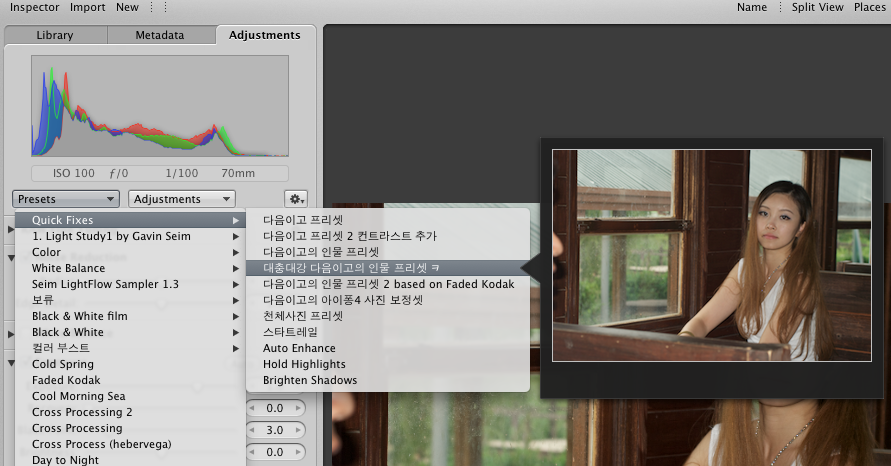
어퍼쳐의 프리셋 미리보기

원하는 작업들을 진행하고, 그 작업 내용을 프리셋으로 저장하면, 어퍼쳐는 해당 프리셋으로 마우스를 옮길 때마다, 거의 리얼타임으로 "이렇게 보정됩니다"를 보여준다.

거듭 말하지만, 아티스트는 완성 이미지가 머리속에 있으니 그 완성품을 향해 차근차근 나아가면 되지만, 아티스트가 아닌 사람은 완성 이미지가 머리속에 없으니, 이렇게 하면 어떨까, 저렇게 하면 어떨까 하고 방황하다가 마음에 드는 결과물을 선택한 후, 쪼금씩 쪼금씩 세부 조정을 하는 편이 더 쉽다.
어퍼쳐는 이게 쉽게 가능하기 때문에, 전문가 뿐 아니라, 취미생활로 사진을 즐기는 사람에게도 크게 유용한 것이다.

이렇게 쉽게 보정하려면 뭐가 필요하다?
프리셋이 필요하다.

프리셋은 남의 프리셋을 가지고 와서 써먹어도 되지만, 간단한 것이라면 직접 만들어서 써도 된다.
아니, 나는 오히려, 직접 만들어서 쓰는 방법을 권장한다.
혹은, 남의 프리셋을 가지고 와서 내 취향대로 고쳐쓰는 방법도 재미있고 손쉬운 방법이다....


5.1 프리셋 만들기

먼저, 간단한 프리셋 몇 개를 만들어보자. 여기서 말하는 어퍼쳐 프리셋은, 보정용 프리셋이다.(어퍼쳐에는 다양한 세팅에서 프리셋을 적용할 수 있다. 대표적인 게 익스포트 프리셋이다.)

프리셋을 저장하는 방법은 바로 전 연재분인 어퍼쳐(Aperture)와 보정 - 4. 다음이고의 어퍼쳐 워크 플로우 에서 4.8.1. 다음이고의 프리셋 적용 편을 다시 보시면 되겠다.

여기서는 그냥 내가 주로 사용하는 프리셋 몇 가지를 그대로 소개하겠다.

자신의 사진 취향에 맞지 않는 부분도 있을 수 있으니, 참고만 하시고, 적당히 고쳐서 사용하시라...


다음이고의 프리셋 2 컨트라스트 추가
Exposure : Auto
Enhance : Contrast : + 0.05 / Vibrancy : + 0.05
Edge Sharpen : Intensity : 1.0 / Edges : 1.0 (만빵)

어때, 간단하지?
RAW 사진을 전제로 했으므로, 노출은 자동으로 먼저 맞추고, 프리셋을 적용한 후 세부적으로 조정한다.
contrast를 약간 보강하고, 색감을 약간 풍부하게 해 준 후, 엣지샤픈으로 선예도를 조금 더 살려보는 선에서 간단하게 마무리 된다.


다음이고의 인물 프리셋
Noise Reduction : 기본값
Exposure : Auto
Enhance : Saturation : -0.05 / Vibrancy : -0.1
Edge Sharpen : 만빵

다음이고의 프리셋을 베이스로 해서(이쯤 되면 "다음이고의 프리셋"은 굳이 공개 안 해도 어떤 세팅인지 다들 아실 것 같다.), 투명한 피부톤을 위해서 새츄레이션과 바이브런시를 조금 낮추고, 엣지샤픈으로 생기는 노이즈때문에 노이즈 리덕션을 켜 줬다.


다음이고의 인물 프리셋 - 웨딩드레스 언더노출용
Noise Reduction : 기본값
Exposure : Exposure : + 1.5 / Brightness : + 0.12
Enhance : Contrast : + 0.1 / Saturation : -0.05 / Vibrancy : -0.1
Highlights & Shadows : Highlights : 10.0
Edge Sharpen : 만빵


요 앞에 프리셋 미리보기 스크린샷에 있는 바로 그 프리셋이다.
설명을 또 해야 할까? ㅋ


스타트레일
White Balance : 4800캘빈 틴트 -4 고정.
Exposure : Exposure : +1 / Black Point : 19.86
Enhance : Contrast : + 0.15

밤하늘의 별을 촬영할 때 써먹으려고 만든 프리셋.
왜 저런 세팅이 됐는지는 각자 고민해 보시라. 찍어 보니, 바디의 특성과 촬영 방법에 따라 큰 편차가 있을 수 있겠다.


다음이고의 아이퐁4 보정셋
요건 좀 성격이 묘한데...
어머니의 아이폰4로 촬영한 사진을 대신 보정해서 긴 방향 1024픽셀로 드릴 때 쓰려고 만들어 둔 프리셋이다.
왜 저런 세팅으로 했는지는 나름 다 이유가 있어서 그렇다. 
참고로 이 프리셋에는 불필요한 세팅 하나가 들어가 있으니, 알아서들 버그패치 하시길...


이모의 소니 똑딱이 보정셋
이것도 어머니의 아이폰4 보정셋처럼, 작은이모의 소니 똑딱이로 찍은 사진을 보정할 때 쓰려고 만들어 둔 프리셋이다.
펜탁스와 아이폰 색감에 익숙한 내 눈에는, 색감이 미친듯이 멍청하게 나와서 최소한의 기본 증폭을 먼저 설정해 두고 있다. 눈치 챈 분도 있겠지만, 베이스는 아이폰4 보정셋이다.


여기까지는, 내가 필요에 따라 직접 만들어 둔 프리셋이다.


이제 남의 프리셋을 가져와서 내 취향대로 바꾼 프리셋을 보자.

베이스가 되는 프리셋은, Faded Kodak 이라고, 웹질 중에 발견한 무료 어퍼쳐 프리셋 모음 중에 들어있던 물건으로, 명확한 출처는 모르겠다;;;
원 출처는 모르겠고, 이쯤 되면 이게 정말 무료인지 여부도 확인이 안되니, 그냥 프리셋 데이터만 드랍박스 링크 달도록 하겠다. 그냥 누르면 십중팔구 엑스코드가 실행돼 버릴테니, 오른쪽 버튼 눌러서 따로 저장하도록.

하여간 Faded Kodak
이건 Faded Kodak 프리셋 알맹이다.
화면 전체에 파르스름한 막이 낀 것처럼 되고, 마치 노후된 인쇄물처럼 연출된다.

이 프리셋을 내 취향대로 조정한다.
여기서는, 노이즈 리덕션을 추가해 주고, 노출 Auto 버튼 쿡 누르고.... 끝이다.
(물론 몇 군데 버그패치는 해야겠지만;)

이렇게 개조한 프리셋을 따로 저장하길.... "다음이고의 인물 프리셋 2 based on Faded Kodak" 이라고 간지나게 적어준다.

이게 다야 진짜;;


이렇게 나만의 프리셋을 만들어 놓으면, 어떤 사진을 찍건, 이 프리셋만 적용해 주면 나만의 스타일로 적용되고, 이게 곧 내가 보정한 내 작품이 되는 것이다. 더불어, 내 프리셋 자체가 이미 디지털 작품이 된다.

"D 모 작가의 작품은 노출이 다소 오버되는 경향이 있지."

"D 모 작가의 프리셋은 노출이 다소 높게 설정돼 있지."

이 두 이야기는, 프리셋이라는 디지털 작품(어?)이라는 관점에서 보면, 똑같은 이야기가 될 것이다...


2012년 8월 17일 금요일

어퍼쳐(Aperture)와 보정 - 4. 다음이고의 어퍼쳐 워크 플로우


어퍼쳐와 보정 연재

전체 목차 및 모아보기 : 어퍼쳐(Aperture)와 보정 - 전체 목차

전 이야기 : 
어퍼쳐(Aperture)와 보정 - 3. 쉬운 보정을 위한 준비

오늘 할 이야기...

4. 다음이고의 어퍼쳐 워크 플로우
 - 4.0. 사진 가져오기
 - 4.1. 망작 삭제
 - 4.2. 크리에이터 정보(메타 데이터) 입력
 - 4.3. 장르별 라벨 지정
 - 4.4. 장소 지정
 - 4.5. 얼굴 인식
 - 4.6. A컷 선별 또는 보정 대상 선별 (별점)
 - 4.7. 스마트 앨범 생성 (보정 대상 및 보정 완료)
 - 4.8. 보정
  - 4.8.1. 다음이고의 프리셋 적용
  - 4.8.2. 추가 보정
 - 4.9. 별점 조정
 - 4.10. 용도에 맞춰 익스포트


4. 다음이고의 어퍼쳐 워크 플로우


이 쯤에서, 나는 어떻게 게으르게 작업을 하고 있는지 한 번 둘러보자.

너무 게을러서, 그냥 내가 하는 작업을 화면째로 떴다.

약간의 언어 장애(우리말인데 발음이 개판;) + 녹음 장비의 부실함(맥북 내장 마이크;) + 퀵타임 영상 익스포트 미스로 소리가 제대로 안 나오거나 싱크가 안 맞거나 할 지도 모른다는 유튜브의 안내 메시지를 만났는데, 뭐 꼭 소리를 들어야만 내용을 알 수 있는 건 아니니까.... 그냥 함 슥 봐 주시면 되겠다.

중간에 개인적인 몇 가지 사정이 있어서, 4.0 사진 가져오기부터 4.5 얼굴 인식까지는 한 방에 진행된 워크플로우이고, 그 이후의 작업은 뜨문뜨문 진행된 작업이다. (심지어, 다른 맥도 섞여있다;)

4.0. 사진 가져오기


포인트로는, "날짜별로 자동 분리"를 켜 놓은 것과, 프로젝트 이름을 지정하지 않고 그냥 전부 다 가져왔다는 정도? 
내가 추가로 할 일은, 다 가지고 온 사진들을 프로젝트별로 정리하는 정도 되겠다.


4.1. 망작 삭제


완전 망쳐서 손 댈 가치도 없는 사진들을 먼저 지운다.
(나는 망작을 삭제하는 데 있어서 주저함이 없다고 자신한다. .....그만큼 망작을 많이 찍는게 문제지만;;)

사진 하나 하나를 보면서 커맨드+딜리트 눌러도 되고, 프로젝트 전체가 통째로 전부 망작이라면 해당 프로젝트를 고르고 커맨드+딜리트를 눌러도 된다.


4.2. 크리에이터 정보(메타 데이터) 입력


요 크리에이터 정보는, 요즘 카메라는 자기 이름을 입력해 두는 기능 정도는 있는데, 내 카메라는 이런 기능이 없기 때문에 수작업으로 넣어주는 것이다.


상단 메뉴 어퍼쳐 - 프리셋 - 메타데이터...를 누르면


요런 창이 뜨고, 메타데이터용 프리셋을 만들어 둘 수 있다.


4.3. 장르별 라벨 지정


이건 어디까지나, 나만의 라벨 사용법인데, 나는 라벨을 각각의 데이터 타입에 따라 다른 방법으로 막 사용하고 있다.
다들 빨간색은 "긴급 요함" 뭐 이런 식으로 "작업 우선순위"로 표시하는 것 같던데...
"사진"에 대해서 나의 라벨은 "장르 구분"이다.
이건 순전히 취향이기 때문에, 각자 아이디어를 짜 내거나, 기존에 사용하는 방식 그대로 사용하셔도 무방하겠다.


4.4. 장소 지정


다른 말이 필요할까?
그냥 검색해서 찾아도 되고, 자주 가는 곳은 장소 추가를 해 놓고 검색 우선순위에 올라오도록 해도 되고, 어딘지 잘 모르는 곳은 걍 지도를 슥슥 옮기다가 사진을 지도에 던져놓아도 된다.


4.5. 얼굴 인식

프라이버시 문제로 이 부분의 화면은 "뜬 구름 잡기"인데...


연락처 정보를 참조하도록 설정해 놨기 때문에, 이름을 입력하기 시작하면 하단에 "이 사진이 이 사람이오?" 하면서 안내가 뜨는 정도는, 참 편한 기능이다.


위 단계들을 진행하면서 망작 삭제 이후 시점이라면, 아무때고 편할 때 프로젝트 이름을 변경하거나, 분리하거나, 합치거나 해도 된다. 나도 아무 때나 그냥 막 한다.


4.6. A컷 선별 또는 보정 대상 선별 (별점)

이제 사진을 보면서 별점을 메긴다.
취향 따라 다르겠지만, 나는 

별 1 - 미정
별 2 - 보정 대상
별 3 - 보정 대상인데 무보정으로도 그럭저럭 쓸만함
별 4 - 무보정으로도 훌륭함
별 5 - 끝내줌

요렇게 등록하고 있다.

별점을 메기는 방법은 아주 단순하다.
그냥 사진을 풀스크린으로 보면서 원하는 별점 개수를 키보드에서 숫자 키로 누른다.
별점 2를 등록하고 싶다면 그냥 숫자 2를 누르는 식으로.
다 봤으면 다음 사진으로 넘겨서 계속 진행하면 끝...
다음 사진으로 넘기는 방법도, 그냥 키보드 좌우 방향키로 넘기는 편이 더 편하더라.


4.7. 스마트 앨범 생성 (보정 대상 및 보정 완료)

별점을 이용해서 보정 대상을 선별해 놨다면, "보정 대상"만 모인 사진들을 자동으로 골라내는 스마트 앨범을 간단하게 하나 만들어 둬도 된다.
비슷한 아이디어로 아래 영상처럼 "보정 작업 한 사진"만 모인 스마트 앨범도 만들 수 있다.


요건 no sound


4.8. 보정

보정은 어디까지나 취향이지만, 나는 보정을 전제로 해서 사진을 찍는다.
그러니 보정은 필수 작업이 된다.

나는 아주 많이 게을러서, "자주 쓰는 프리셋 적용, 이것저것 쪼금씩 쪼금씩 조정"하는 방법으로 간단하게 끝내는 일이 대부분이다.

4.8.1. 다음이고의 프리셋 적용

이게 내가 주로 사용하는 프리셋 리스트다.


Quick Fixes 프리셋들은, 내가 새로운 것에 눈 뜰 때마다 계속 변경되거나 추가되고 있다.
주로 사용하는 것들만 여기에 모아놨으며, 밑에 있는 것들은 무료 프리셋들을 탐색해서 모아둔 것으로, 틈틈이 적용해 보고 영 안 맞거나 필요없으면 지워버리고, 쓸만한 부분이 있으면 그대로 퀵픽스로 옮기거나, 재조정해서 다시 저장한다.

다음이고의 인물 프리셋을 함 볼까? (직접 만들어 보자)
예제로는, 얼마 전에 곡성 섬진강 기차마을에서 찍은 E.U.L 님의 사진이다. 모델님께서 감사하게도 초상권을 허락해 주셨다. 


보정할 원본 사진을 고르고

오토 인핸스를 선택. (어퍼쳐 3.3 이후부터는 세트에 없고, 옆으로 따로 빠져나와있다)
오토 인핸스 적용 결과물

요기에서, 내 취향과 맞지 않는 부분을 조정한다.

일단, 오토 레벨 조정돼 있는 것을 끈다. (체크만 빼면 원래대로 돌아간다)
노출이 묘하게 돼 버릴 것이다.
Exposure(노출)의 Auto 버튼을 한 번 눌러서, 기계가 판정한 적정 노출로 일단 자동 조정.

그리고, 바이브런시가 너무 강조돼 있으니, 조금 낮춘다. (큰 어려움 없이 인물의 피부톤을 투명한 느낌으로 조정할 수 있게 된다)
새츄레이션도 아주 약간만 낮춘다. (이건 내 바디와 렌즈 특성이, 원래 색감이 진한 편이기 때문이다.)
오토인핸스 결과물을 조정한 상태

엣지 샤픈이 적용이 돼 있는데...

내 사진의 용처를 생각해 보면, 저 정도 엣지 샤픈으로는 부족하다. (게다가 난 다단리사이징도 안하니, 항상 선예도가 떨어진다)

엣지 샤픈을 왕창 올린다.

그러면 자연스럽게 노이즈가 여기저기 생성될 텐데...

노이즈 리덕션을 추가해 준다.


다 됐다.


나만의 취향으로 조정 완료

그럼 이제 이 세팅을 그대로 저장하면 끝...


맨 밑에서 두번째 Save as Preset... 을 누르고


프리셋의 이름을 입력

적당히 이름지어 저장한 다음, 원하는 프리셋 폴더로 마우스로 잡아서 던지면 되겠다.

그럼 다음부터는 이렇게 나오게 된다.


완성된 간이 인물 보정용 프리셋

속는 셈 치고, 다른 사진을 골라서 이 프리셋을 적용해 보셔.... 어떻게 보이는지...


4.8.2. 추가 보정

프리셋은, "공통으로 진행할 작업"만 모아놓은 것이라 보면 된다.

그럼, 개별로 진행할 작업은 뭐가 있을까?
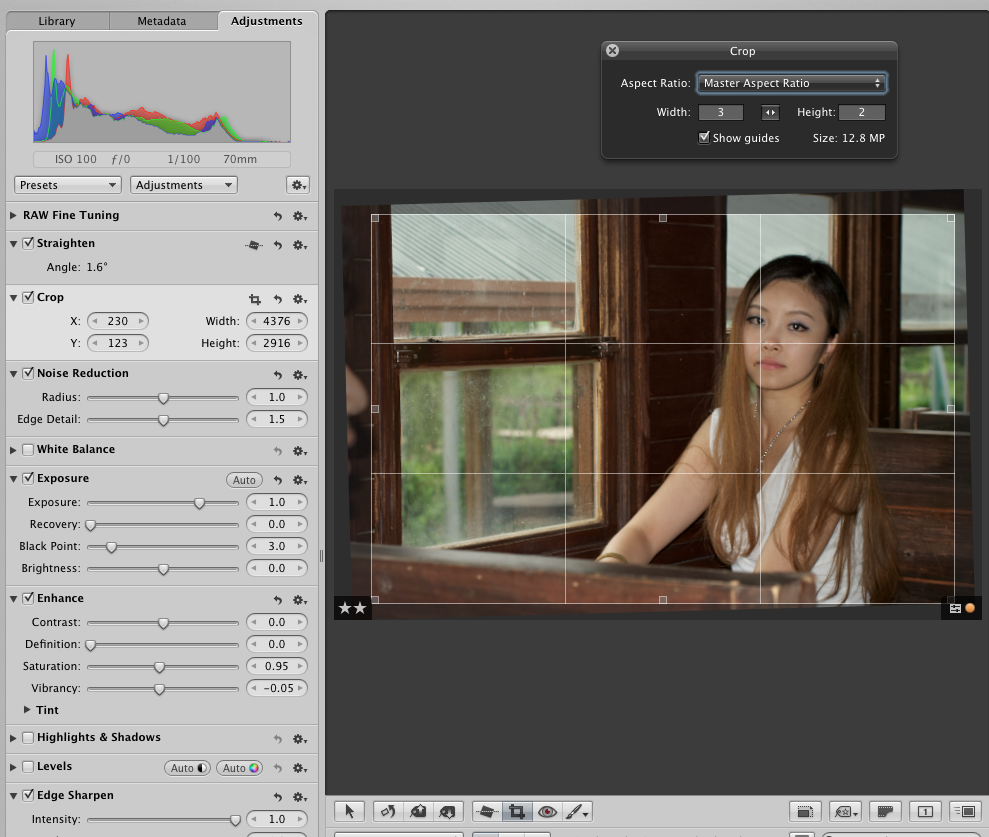
대표적인 게 수평 수직 맞추는 것과, 크랍 되겠다.

해 보자.

어퍼쳐에서는 G 키를 눌러서 straiGhten 모드로 전환해서, 그냥 마우스로 화면 가장자리를 붙잡고 막 돌리면 된다.


수평 조정
여기서는 대략 창틀의 수직선을 수직의 기준으로 잡았다.


돌리면 가려질 줄 알았던 화면의 비 피사체 (같이 촬영하던 사람의 코;;)가 남았다.

C 키를 눌러서 Crop 모드로 전환해서, 크랍할 범위를 지정한다.


오케이 크랍 완성.
화면의 비율을 변경하고 싶다면, Aspect Ratio를 Master 판형이 아닌, 다른 것을 골라주면 된다.


피부 보정을 위해서 스킨 스무딩을 켜서 피부를 슥슥 칠해주고...


스킨 스무딩은 이런 곳에...


적당한 브러시 세팅으로 눈동자만 제외하고 피부가 보이는 곳을 슥슥...

최종 마무리로, 분위기 연출을 위해서 비네팅을 살짝 넣어주면 끝...(나 비넷 잘 안쓴다...)
보정 끝~

무지 오래 걸린 것 같지?
그런데 잘 생각해 보면... 프리셋을 만드는 데 오래 걸릴 수 있는 것 뿐이지, 나머지는

적당한 프리셋 적용 - 10초
G 키로 수평 조정 - 10초
C 키로 크랍 - 10초
스킨 스무딩 브러시질 - 10~20초
추가 연출 - 1분

이렇게 간단하게 끝난다.

만들어 놓은 프리셋이 없다면? 1분 이상 더 걸리겠지 뭐...

뚝딱 인물 사진 (발)보정 완료


4.9. 별점 조정

보정 작업까지 마치고 났다면, 별점을 조정해 줘야 한다.
앞의 4.6 단계에서 "보정 대상"은 별점 2점으로 해 놨는데, 보정을 완료하고 났더니 꽤 쓸만한 사진이 됐다면, 그런 사진들은 골라서 별점을 조정해야겠지?
그냥 별점 처음 매길 때처럼 사진들 보면서 키보드 숫자 눌러서 조정하면 된다.


4.10. 용도에 맞춰 익스포트

일단 완성된 사진을, 아이폰/아이패드에 동기화 해서 넣을 요량인데...
나는 아이패드에 들어갈 사진에 내 인장을 박아넣고 싶다.

그러면 방법은 하나뿐이다.
수작업으로 익스포트 해서, 익스포트 인장 설정을 해 두면 땡.

인장을 넣지 않아도 괜찮다면, 그냥 어퍼쳐 라이브러리랑 동기화 하면 되는거다 -_-;
그저 스마트 앨범이나 잘 만들어 두면 되겠지...


내 익스포트 프리셋 설정을 보자.


뭐 별거 없다.


JPEG - Original Size no logo
 - 원본 사이즈로 그냥 전달만 해 줄때.

JPEG - Original Size logo xx
 - 원본 사이즈로 내 로고 박아서 보내줄 때. (잘 안 쓴다)

JPEG - 2560 Fixed Logo
 - 요즘 사용하는 카메라로 찍은, 아이패드용 사진 익스포트

JPEG - 1024 Fixed Logo
 - 요즘 사용하는 카메라로 찍은, 웹용 사진 익스포트

JPEG - 640 Fixed Logo
 - 요즘 사용하는 카메라로 찍은, 웹용 세로 사진 익스포트

JPEG - 아이폰 xx
 - 원본이 아이폰일 때(DSLR이 아니라서 연출에 한계가 있을 때. 로고 그림이 다름)

JPEG - 그밖에
 - 삽질의 흔적

TIFF - Original Size logo
 - 인화할 때

TIFF - Original Size no logo
 - 외부 어플리케이션(HDRtist 등)으로 작업하려 할 떄

Email xx
 - 보류


이렇게 익스포트 준비해서, 먼저 작업 완성된 사진을 큰 판형으로 아이패드로 넣어주고...
작은 판형으로 웹용으로 익스포트 해서...
초상권이 걸린 사진은 모델에게 메일로 보내주고...
초상권이 안 걸린 사진은 블로그에도 올리고, 커뮤니티에도 올리고...

초상권자가 "원본 사이즈로 주세요" 라고 답장 오면 JPEG - Original Size logo xx 로 익스포트 해서 또 보내주고...
"원본 사이즈 로고 뺀걸로 주세요" 하면 또 그렇게 익스포트 해 주고...
"TIFF로 주세요" 라고 하면 "메일로 보낼 수 있는 수준의 용량이 아닙니다" 라고 답장 해 주고...

뭐 그냥 그렇다고.....


다음 이야기 : 
어퍼쳐(Aperture)와 보정 - 5. 나만의 작품 세계

2012년 7월 19일 목요일

어퍼쳐(Aperture)와 보정 - 3. 쉬운 보정을 위한 준비


어퍼쳐와 보정 연재

전체 목차 및 모아보기 : 어퍼쳐(Aperture)와 보정 - 전체 목차

전 이야기 : 
어퍼쳐(Aperture)와 보정 - 2. 보정? 수정? 조정? 합성?

오늘 할 이야기...

3. 쉬운 보정을 위한 준비
 - 3.1. 충분한 색감의 모니터와 캘리브레이션
 - 3.2. RAW 촬영 데이터
 - 3.3. 몇 가지 어퍼쳐 설정
 - 3.4. 인장 설정 및 익스포트 프리셋 설정
 - 3.5. 프리셋 수집


3. 쉬운 보정을 위한 준비


나는 어디까지나, 쉽고! 즐겁게! 사진 관리와 보정을 하고 싶기 때문에 어퍼쳐를 선택했다.
그런데, 어떤 툴을 쓰든, "내 취향에 맞게 다듬는 과정"은 빼먹을 수 없는 부분이다.
이 과정을 거치고 나면, 뒷일이 더 쉽고 즐거워지기 때문에...

준비할 거 얼마 안된다. 


3.1. 충분한 색감의 모니터와 캘리브레이션

일단, 좀 괜찮은 모니터가 필요하다.

여기서 말하는 "좀 괜찮은 모니터"란, 적어도, 그래픽 카드를 통해 보여주고자 하는 색을 대체로 다 보여줄 수 있는 모니터를 말한다.

요즘은 액정 모니터를 많이 쓰지? 아이폰 아이패드 이후로 "액정 패널은 IPS가 甲"이라고들 한다.

그럼 IPS 말고는 뭐가 있는데? 
제일 쉽게 접할 수 있는 게 TN 방식 패널이다.

여기서 길게 떠들어봤자 목만 손만 아프니까 그냥 위키백과 링크로 대체하자.

http://ko.wikipedia.org/wiki/박막_트랜지스터_액정_디스플레이

요컨데, 싸구려 액정 모니터에 상당히 많이 쓰인 TN 패널은, 그래픽 카드가 보여주는 색을 제대로 다 구현하지 못한다는 점이다.

요즘은 대화면 IPS 모니터가 상당히 경쟁력 있는 가격으로 판매되고 있기 때문에 (인터넷 쇼핑몰에서 뒤적여보면 27인치 2560*1440 IPS 패널 모니터가 20~30만원선에서 발견된다. 2012년 7월.) 한 번쯤 지름신이 강림할 만 하다.

어째 다 크로스오버 제품만;;;


물론, 전기를 많이 먹지만 배불뚝이 CRT 모니터를 사용하면 대체로 색을 못 보여준다는 이야기는 나오지 않을 것 같다. (옛날에 LCD가 보급되기 시작할 때, 그래픽 디자이너들은 모니터의 색 재현력때문에 CRT를 고수하던 시절이 있었다...)


모니터를 질렀으면(읭?) 캘리브레이션을 해야 한다.

캘리브레이션은, 좀 까다로운 부분인데...

올바른 개념의 캘리브레이션은, 모니터로 보는 색감과 인쇄했을 때의 색감을 일치시키는 작업이다.

그런데 우리가 집에서 인쇄소를 차릴껀 아니지? 어차피 외부 인화 업체에 맡기겠지?
그런데 그 외부 업체에서 어떤 인쇄기를 이용하는지 프로파일 정보를 모르지?
그럼 어떻게 캘리브레이션을 해도 어차피 모니터에서 보는 대로 인쇄될 리가 없겠지?

싸구려 업체에서 인화한 사진과 아이패드(IPS패널)에서 보는 색감의 엄청난 차이...

항상 사용하는 업체의 항상 사용하는 출력기 특성을 모른다면, 캘리브레이션은 하나 마나다.

다만, "그냥 볼 때 나름대로의 기준점"을 잡기 위해서 캘리브레이션은 필요하다.

맥에서는, 간이 캘리브레이션을 나름 간단하게 할 수 있다. (어? 맥이 아니야? 이 글은 맥에서만 돌아가는 어퍼쳐를 기준으로 하고 있다는 걸 잊으신 듯?)

Mac OS X 10.6: ColorSync에 관하여

이런 것이고....

컬러싱크에 대해서는 구글링을 통해 잘 설명돼 있는 글을 찾아놨으니, 읽어보시라. (예전에도 한 번 소개한 적 있다.)

ColorSync를 통한 모니터 캘리브레이션


뭐 이런 절차를 거쳐서, 간이 자가 캘리브레이션은 마무리할 수 있겠다.

전문적으로 하려면 캘리브레이션 장비를 사용하는 방법이 맞는데....
인쇄기와 매칭이 안 되면 큰 의미는 없으니, 기회가 돼서 전문적으로 캘리브레이션 하면 좋고, 안되면 말고...

나는 이런 방법으로 자가 캘리브레이션을 했는데, 어퍼쳐 돌리는 IPS 모니터에서 볼 때와, 아이패드에서 볼 때, 아이폰에서 볼 때 색감의 차이가 거의 없다. (예전에는 차이가 아주 많았다... ㅠㅜ)


3.2. RAW 촬영 데이터

일단, DSLR로 촬영을 한다면, RAW 데이터로 촬영할 수 있다.
손쉽게 보정을 하려면, 적어도 원본 데이터는 RAW 데이터라야 한다.

특히 초보 사진사에게 약점처럼 다가오는 것 두 가지가 바로 "노출 보정"과 "화이트 밸런스"인데, RAW 데이터를 디지털 현상할 때 이 두 가지는 큰 폭으로 조정이 가능하지만, 그냥 이미지 데이터(JPG 등)는 조정이 매우매우 한정적이다. (일단, 어퍼쳐에서 자동 노출 보정 기능이 안된다.)

"RAW 데이터는 용량이 겁나게 큰데...?"

그렇다. 우리는 그저 대용량 하드디스크만 준비하면 되는 것이다.
그리고 어퍼쳐에는 RAW 데이터들과 보정 작업한 것들이 들어가겠고, JPG 이미지로 촬영한 것이나 JPG로 익스포트 한 작품들은 아이포토에 던져넣으면 되겠지...?


3.3. 몇 가지 어퍼쳐 설정

재료가 갖춰진 것 같으니, 이제 어퍼쳐 설정을 조정해 보자.

여기서 하는 어퍼쳐 설정은, 어디까지나 "내 취향"에 맞춘 것이다. (물론 내 취향은 쉽고! 즐겁게!)
사용자에 따라 다양한 설정 방법이 있을 수 있으니, 여기서는 그냥 "이 인간은 이렇게 설정하고 쓰는구나" 하는 정도로 참고만 하면 되겠다.

여기서 하는 어퍼쳐 설정은, Mac OS X 10.6 Snow Leopard, Aperture 3.2.x 기준으로 돼 있다.
Mac OS X 10.7 Lion 이후에서는 Aperture 3.3 업데이트가 사용 가능한데, 메뉴의 위치나 인터페이스 형상이 조금 다르게 생겼으니, 그냥 잘 봐 가면서 설정하면 되겠다.

어퍼쳐를 실행한 다음, 커맨드 쉼표 (⌘,)를 눌러서 환경설정을 열자. (이 단축키는 대부분의 맥용 소프트웨어에서 공통으로 사용되는 환경설정 열기 단축키 되겠다.)


뭐 요렇게 생긴 창이 나올텐데....

Automatically stack new versions

는 필히 체크 돼 있는지 확인할 것.

하나의 RAW 원본을 작업할 때, 취향에 따라 여러 개의 보정본이 만들어질 수 있을 것인데(이렇게도 해 보고 요렇게도 해 보고 조렇게도 해 보고...) 그때 하나의 원본과 추가되는 보정본이 하나의 덩어리로 관리된다.

Scroll to navigate photos in the Viewer

는 뷰어에서 화면보다 큰 사진을 볼 때 스크롤을 통해서 사진을 좌우로 이동할 수 있는 기능이다. 나는 마우스로 잡고 이동하는 편이 더 익숙해서 체크를 뺐다.

Enable Faces

는 얼굴 인식 기능인데, 별다른 문제가 없다면 켜두길 권한다. (나중에 누구누구만 나온 사진 모아서 보기... 이런 재밌는 거 하려면 필요하다.)

Enable Gestures

는 제스쳐 활성화인데... 매직트랙패드 및 매직마우스 사용자는 이 기능으로 핀치로 줌, 세 손가락 스와이프로 옆 사진 보기 등의 재밌는 기능을 사용할 수 있다. 매직트랙패드나 매직마우스를 사용한다면 가급적 켜 두시라.


두 번째 탭, appearance로 가 보자.

화면 밝기는 취향에 맞춰서 조절하면 될 것 같은데, 나는 걍 손을 안 대고 있다.

슬라이드 쇼를 어디서 볼 건지는 모니터가 두 개 이상인 분들은 적당히 고르면 되고...

Show "Loading..." indicator while full size photos load

는, 체크해 두면 큰 사진이 아직 "로딩중"일 때 화면 위에 마커가 뜬다.

Loading...

툴팁은 작업 도구 아이콘 위로 마우스를 올리면 풍선으로 설명 나온다는 뜻인거 다 아실테고...

Show number 어쩌고를 체크해 두면, 어퍼쳐 화면(위 스크린샷) 왼쪽에 있는 라이브러리에서 각 항목에 몇 장의 사진이 있는지를 보여준다. (위 스크린샷에서는, Desktop Wallpaper 라는 프로젝트에 총 46장의 사진이 있다는 뜻이다)

뱃지 어쩌고는.... 별로 신경을 안 써서 모르겠다..
이 포스트가 어퍼쳐 매뉴얼은 아닌 것이다... -_-;;

마지막의 Show corkboard background for faces 항목을 체크하면, 얼굴 인식된 결과를 보여줄 때 배경에 코르크보드 이미지를 한 장 깔아준다.(그냥 그것뿐이다;;) 체크 하시등가 마시등가...


세 번째 탭, import로 가 보자.


When a camera is connected, open 어쩌고는 그냥 써 있는데로, 카메라를 연결하거나, 카메라 메모리 카드를 연결하면 자동으로 실행될 프로그램을 말하는 것이다.

취향에 따라 Aperture를 선택하거나, 아무 프로그램도 실행하지 않거나 뭐 다양한 방법이 가능한데, 이건 순전히 취향이다. (스크린샷의 어퍼쳐는 내 맥북에어의 어퍼쳐라서, 아무것도 실행 안함으로 돼 있다. 작업용으로 쓰는 맥프로에서는 카메라를 연결하면 자동으로 어퍼쳐가 실행되도록 설정해 뒀다.)

Default import location 은 그냥 New Project로 두는 게 좋을 것 같다. 사진을 가져오기 위해 카메라나 카메라 메모리 카드를 연결하면, 촬영한 데이터를 어퍼쳐 라이브러리의 새 프로젝트에 알아서 복사해 온다.

Autosplit into Projects 항목이 좀 신경 써볼 만한 부분인데, 가지고 온 사진을 자동으로 프로젝트 분리를 해 주는 기능이다.

요렇게 고를 수 있는데....
자신이 사진을 찍는 빈도와 양에 따라 적절히 선택하면 되겠다.

다른 주제로 단시간에 많이 찍는 분은 매 두 시간마다 프로젝트 자동 분리를, 그냥 막샷 모음으로 가끔가다 사진을 찍는 분은 매 주마다 프로젝트 자동 분리를 하면 되는데...

나는 그냥 날짜별로 프로젝트 자동 분리를 해 놓고, 일단 임포트 완료한 후에 정리를 하고 있다.


export 설정에서는, 지금 설정할 건 딱히 없다.

다만, 맨 아래의 두 체크박스. 익스포트 하는 사진에 위치 정보와 얼굴 정보를 포함할 것인지 정도만 알아서 결정하면 좋겠다.
(적어도 위치 정보는 체크해 두면.... 재미있다 ^^)

그 외의 상세한 익스포트 설정은 밑에 나온다.


다음은, labels인데..... (라벨이나 레이블이나... 내 정서에는 라벨이다;;)

이게 기본 상태다.

취향에 따라 완전히 다른 용도로 써먹을 수 있는 기능 되겠다.

라벨을 통해 카테고리 관리를 할 수도 있고, "긴급작업"이나 "작업완료"라든가 하는 우선순위 지정을 할 수도 있다. (스마트 앨범에서 라벨로 검색을 할 수 있기 때문에 용도가 매우 많다)

나는 각각의 색상별로 카테고리 관리를 하고 있다.


뭐 이런 식으로....

취향별로 잘 다듬어보시라.

이 라벨 기능은, OSX 뿐 아니라 클래식 Mac OS에서도 지원하는 기능이므로, 요거 잘 써 먹으면 쓸모가 아주 많다.


Previews에서는 조금 권장하기가 애매한데....

다른건 취향 차이니까 그렇다 치더라도, Use embedded JPEG from camera when possible 항목은 정말 애매하다.
이게 결국, RAW+JPG 모드로 촬영했을 때 프리뷰 이미지를 JPG 데이터를 사용해서 구현한다는 뜻인데.....
잘 모르겠다. 이게 의미가 있는 건가 싶다....

이런 경우는 있겠다.

어퍼쳐는 특정 카메라 메이커와 연동된 전용 소프트웨어가 아니기 때문에, RAW 데이터를 디지털 현상할 때 독자적인 방법으로 디코딩한다. 그래서, 전용 소프트웨어에서 디코딩했을 때와 "다른 색감"이 나오는 경우가 많다. (아니, 근본적으로는, 반드시 다른 색감이 나온다...)
그럴때, 카메라 메이커 전용 소프트웨어를 사용해서 디코딩했을 때의 색감에 대한 레퍼런스가 RAW+JPG 촬영했을 때의 JPG 데이터가 될 수 있을 것이다.

그런데 나에게 필요한 것은, "메이커의 색감"이 아니고, "나의 색감"이기 때문에, 이게 의미가 있는 건가 싶다....


그 다음에 있는 web 항목은 MobileMe 설정이나 iCloud 관련 설정이 들어있을 것 같은데... 나는 그 둘 다 사용하지 않으니까(스노우 레퍼드는 아이클라우드를 지원하지 않는다 ㅠㅜ) 그냥 건너뛰고, 자세한 내용은 어퍼쳐 매뉴얼을 뒤적여보시라.


마지막 설정, advanced를 보자.

그냥 장소 찾기 자동으로 켜 주고, 맨 아래 체크 항목 세 개가 다 체크돼 있는지 봐 두면 되겠다. (아마 기본값으로는 체크가 안 돼 있었던 것도 같고 아닌 것도 같고.....)

하나의 원본을 여러 개로 보정 작업을 시도할 때, 맨 마지막의 새 버전 만들기는 매우 유효하다. 이거 없으면 무척 혼란스럽더라.


3.4. 인장 설정 및 익스포트 프리셋 설정

"즐거운 사진 생활"의 요소 중 하나로, 나는 인장이 꽤 의미있다고 생각한다.

친구가 웹질중에 "끝내주는 사진을 찾았어! 이것좀 봐바!" 하면서 메일을 보내줬는데... 내 인장이 박혀있는 사진이라고 생각해 봐라... 상상만 해도 즐겁지 않나? (나만 그런가? -_-;;)

그러니, 웹에 업로드 해서 자랑할 내 사진에, 멋진 인장을 박도록 설정할 수 있다.

일단 인장을 만들어야겠지?
맥의 텍스트 편집기와 미리보기 앱 두 개만 갖고 간단하게 만들어봤다.


어때요, 참 쉽죠?

텍스트 편집기로 텍스트 작성 - 크기 조절 후 PDF로 변환 - 미리보기에서 잘라낸 후 PNG로 저장 - 투명할 부분 골라서 삭제 - 필요에 따라 그림자 만들기 - 끝

이제 인장이 만들어졌다.

인장은 그냥 도큐먼트 폴더에 집어넣어도 되고(나는 항상 거기다가;;) 그림 폴더에 집어넣어도 된다. 하여간 아무대나 잘 챙겨두도록.


어퍼쳐의 익스포트 프리셋을 보도록 하자.

어퍼쳐 익스포트 프리셋 설정은
어퍼쳐 메뉴 - 프리셋 - 이미지 익스포트...
를 눌러도 되고

사진을 익스포트 하려고 할 때 (⌘⇧E) 

Export Preset 을 눌러서

맨 밑의 Edit... 를 눌러도 된다.

어퍼쳐의 익스포트 프리셋 편집 화면은 이렇게 생겼다.


더 이상 설명이 필요할까?

JPEG 포맷으로 각각의 사이즈를 지정해 놨고, TIFF는 그 특성상 다른 사이즈로 내보낼 일이 없겠지?

JPEG 포맷도 용도에 따라 다양하게 준비해 뒀다.
2560 사이즈는 내 맥프로에 붙은 모니터의 긴 방향 해상도라서 지정했고, 1600*1024는 13인치 클래스의 맥북 시리즈 데스크탑 월페이퍼용이다.
일반적인 웹 업로드용으로는 1024 픽셀을, 세로로 긴 사진은 (너무 길면 사진이 한 화면에 다 안 들어오니까) 640 정도로 잡았다.

오른쪽에 익스포트 옵션을 설정할 수 있는데, 메타데이터를 넣을지 말지 지정할 수도 있고(EXIF 정보를 살리고 싶다면 체크 필수) JPEG의 경우 압축률을 지정할 수도 있다.
이미지 사이즈를 다양한 방법으로 지정할 수 있고, DPI는 모니터용이니까 72 기본값으로 냅두는게 바람직하겠지?

인장은 워터마크 자리에 들어간다.
Choose Image... 버튼을 눌러서 각 프리셋별로 인장을 달리 설정할 수 있는 건 물론이고, 인장의 위치, 투명한 정도, 스케일링 여부를 지정할 수 있다.

그냥 한 번씩 눌러보면 다 알게 되는 부분이고, 개인에 따라 설정할 때 취향을 강하게 반영하는 부분이라서 길게 이야기 하지는 않겠다.


3.5. 프리셋 수집

이건 좀 노가다성이 짙은 부분인데, 지금 당장 필요한 것은 아니다.

일단, 어퍼쳐에 기본으로 들어있는 프리셋들을 구경해 볼까?


뭐 요렇게 간단하게 들어있다.
(Mac OS X 10.7 Lion에서부터 사용 가능한 Aperture 3.3 버전부터는 이 부분의 메뉴 구성이 조금 다르게 생겼는데, 아마 큰 차이는 없었던 것으로 기억한다. Auto Enhance 버튼이 옆으로 따로 도망나왔다는 점을 빼면...)

이른바, "자동으로 멋지게 만들기"인 Auto Enhance, 각종 노출 보정, 각종 컬러 (장난감) 필터, 화이트 밸런스, 흑백 변환. 뭐 이게 다다.

어퍼쳐는, 요런 프리셋들만 잘 활용해도 훌륭하게(?) 보정이 짠 하고 끝난다.

그리고, 프리셋을 잘 모으는 데서 끝나지 않고, 그 프리셋 내용을 내 입맛대로 조금씩 수정해서 나만의 프리셋을 만드는 재료로 사용할 수 있다.
그러니 프리셋은 필요에 따라 좀 모아둬야 할 필요가 있다. (구글 검색하면 상당히 많이 나온다)

내가 자주 쓰는 프리셋 중에, Gavin Seim의 무료 프리셋이 있다.

Free Presets for Aperture. Gavin’s Light Study 1.

이 중에서 Dynamics 프리셋을 조금 다듬어서 HDR처럼 쓰는 일이 많다.

이건 어디까지나 저냥반의 프리셋이다. 마음에 들면 그냥 쓰면 되고, 취향하고 안 맞는 부분이 있으면 조금씩 조정해서 쓰거나, 조정한 걸 나만의 프리셋으로 저장해 두면 다음번에 편하게 사용할 수 있다.

이렇게 재료를 부지런히 모아서 자신만의 취향으로 바꿔가면, 아주 쉽고! 즐겁게! 보정을 끝낼 수 있다.
(프리셋 만드는 자세한 방법은 나중에 살펴보기로 하자)


다음 이야기 : 어퍼쳐(Aperture)와 보정 - 4. 다음이고의 어퍼쳐 워크 플로우