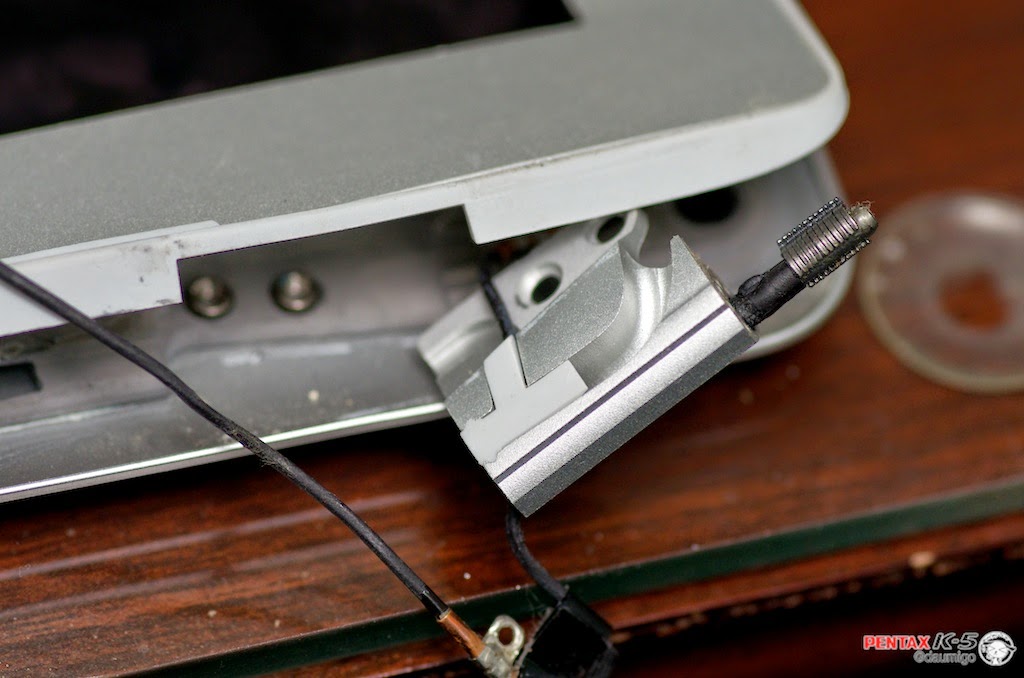
이번에는 성공이다 -_-;
전에(바로 앞 포스트) 떠들었던 바와 같이, 자주 다니는 한의원 원장선생님의 맥북에어 1세대도 힌지가 박살나서 교체작업을 했다.
그런데......
이 맥북에어는 힌지가 부러진 채 오래 방치가 됐는지, 마이크 선이 끊어져있네;;
이 끊어진 마이크 단자는, 충분한 길이를 꺼내서 납땜하려면(안 꺼내고는 납땜을 못 한다;) 결국 상판 힌지도 분해해야 하고, 그럼 또 액정을 깨먹는 리스크를 감수해야 할 것 같아서, 걍 과감하게 작업하지 않기로 했다.
순정 힌지 파트와 이베이표 힌지 파트의 비교
단순하게 생긴 파트가 이베이표, 좀 더 복잡하게 생긴 파트가 애플 순정 파트.
키로 걸리는 구조가 순정과 이베이표는 좀 다르게 생겼다.(직접 보면 안다;;)
이번에는 액정을 깨먹지 않기 위해서 [Easy mode]로 진행했으며, 나중에 [Normal mode]로 업그레이드를 할지 어떨지 고민해 봐야지...
이지 모드에서는, 이렇게 힌지만 양쪽에 조립하면 끝이다.
힌지를 먼저 고정시킨 다음에 차근차근 안테나를 고정하면 땡.
저번 포스팅에서 사진 없이 넘어간, 냉각팬.
팬이 이렇게 대따 더럽게 오염돼 있으니, 소리도 꽤나 달달거릴 것으로 추정된다.(당연히 달달거리겠거니...)
팬을 분해해서 축에 베어링 그리스를 충진해 주면 끝.
이번에 사용한 베어링 그리스도 최근에 계속 사용하는 그 그리스를 종이컵 뒤에 좀 덜어온 것이다.
해서, 모든 조립이 (이지 모드로) 완료된 맥북에어.
안테나가 노출되어있어서 좀 웃기긴 하지만 -_-;
뭐 이렇게 누구나 쉽게 할 수 있는 힌지 교체가 끝났다.
음, 시간관계상 인증샷이 없는데...
당연히 액정은 무사하고, 멀쩡히 잘 작동한다.
..... 마이크만 빼고 말이지;
2015년 1월 20일 화요일
2015년 1월 18일 일요일
맥북에어 1세대 힌지 교체 (Macbook Air 1st gen. hinge replace - fail) 실패.
맥북에어 1세대 힌지 교체 DIY에 실패했다.
....DIY 실패가 2001년 소니 바이오 505VE 하드디스크 교체 이후로 참 오랜만인 것 같다.
실패의 원인과 대책을 모두 소개할테니, 걍 잘 읽어보시면 되겠다.
실패한 작업은 사진이 작게 보이도록 해 놨다.
==========================================
사건의 발단은, 시간을 거슬러 여기의 초반에 나온 이야기와...
더 거슬러 여기와 여기의 이야기로까지 다녀와야 하니, 그냥 힌지가 부러져서 방치중인 맥북에어 1세대가 한 대 있었구나 생각하시면 되겠다.
이 맥북에어 1~3세대의 힌지 결함 문제는 애플도 인정한 것이었는데
http://support.apple.com/ko-kr/TS2948
보시다시피, 무상교체 이벤트가 다 끝나버렸다.
이 당시 http://brucemoon.net/1198141978 이런 사례도 있었기 때문에, 한 방에 깔끔하게 무상으로 처리받을 작전을 짜는 도중에... 어느 순간 갑자기 끝나있어서 무척 허탈했다 ㅠㅜ
그래서!
직접 해 보기로 했다!
준비물
1. 힌지가 부러진 맥북에어 1세대 (A1237) 또는 2,3세대 (A1304)
2. 힌지 부품
3. 공구류
- 작은 십자 드라이버
- 작은 일자 드라이버
- T6 토크 드라이버
- 기타(망치나 플라이어)
4. 리필 소모품
- 써멀 그리스
- 베어링 그리스(뜯은 김에 팬에 발라줌)
작업 계획을 요약해 보자면, ifixit.com의 가이드를 따라서 액정 상판 세트를 하판과 분리한 다음, 적당히 힌지를 갈아끼우고, 조립은 분해의 역순.
일단 힌지가 양쪽 다 박살난 맥북에어 1세대.
그리고, 이베이에서 주문한
힌지와 커버가 주문한 지 보름만에 도착했다.
두 대 분량인 건, 내 맥북에어 말고 내가 자주 가는 한의원 원장선생님의 맥북에어도 똑같은 증상이라서, 나란히 작업을 해야 해서 그렇다.
(위 제품은, 애플 정품과는 다른 부품이다. 특히 힌지는 생긴것도 좀 많이 다르더라...)
일단, ifixit.com의 분해 가이드를 찬찬히 따라하면서 분해한다.
내가 분해하는 모델이 A1237인지 A1304인지는 확인해야 한다. 바닥 스티커에 있다.
이건 이 타입의 커넥터를 처음 보는 사람은 혼란스러워할 것 같아서 올려본다.
ifixit.com의 분해 가이드에는, 그냥 분해한다라고만 돼 있고, 어떻게 분해하는지가 한참 뒤에 나온다. 걍 이렇게 잡아빼면 된다.
계속해서 하드디스크(내껀 SSD;;)도 가이드째로 분리하고
시킨대로 계속 분해하다 보면
여기까지 금방 오게 된다.
13인치 맥북에어 5세대와 맥북에어 1세대 메인보드의 크기 비교.
뭐 어쨌거나, 가이드대로 계속 분해해서
드디어 디스플레이 패널이 분리됐다. 노란 플라스틱 속에 금속판 들어가있는 물건은, 안테나다.
디스플레이 패널에 붙어있는 힌지에는 이런 돌출물이 있는데
이 고정된(회전은 되는) 돌출물 두 개의 사이에
힌지 두 개와 힌지 커버가 모두 조립돼서 사이에 들어가야 한다.
........
아무리 생각해도 그냥은 힌지 커버를 쑤셔 넣을 수가 없다.
그래서, 디스플레이 상판 패널을 분해해서 힌지 파트를 먼저 떼어내고, 힌지 커버와 힌지를 모두 조립 완료한 다음에, 완성된 힌지 어셈블리를 디스플레이 상판 패널에 조립한 후, 다시 디스플레이 상판 패널을 원래대로 조립해야 하는데....
이 디스플레이 전면 베젤이..... 강력한 양면테이프로 붙어있다.
조~~~~~~~~~~~올라 강력한 양면테이프로 붙어있다.
맥북에어 전체분해가이드에도 딸랑 한 스텝(스텝21번), 사진 한 장으로 끝나있다.
그래서 걍 조심조심 제꼈더니
이렇게 전면 베젤은 우그러지고
다시 잘 덮어도 이렇게 붕 뜨는 현상이 생겨버렸다.
부록으로, 이 글 맨 마지막의 충격까지도.....
그러니, 이 글을 보시는 분이 포기하지 않고 어떻게든 꼭 따라하시려면,
반드시 준비물 5. 평정심을 유지하시고,
추가로 적어도 준비물 6. 드라이기/히팅건을 챙겨두시라.
나는 5. 평정심을 챙겨두지 못해서 걍 잡아뜯었더니.... 망했어요;;
드라이기나 히팅건으로 전면 베젤(액정 말고 베젤만 신경써서;;) 부분을 적당히 가열해서 밑에 붙어있는 양면테이프가 좀 물렁해지도록(?) 한 후 분해를 시작해야 한다.
그리고, 전면 베젤의 아래쪽(밑면이 아니라 아래쪽)에 아주 작은 돌기 형상으로 걸리는 부분도 있으니, 조~심해서 분해를 해야 한다.
분해 후에 다시 덮을 때 베젤이 약간 휘거나 했다면, 약간의 실리콘을 테두리쪽에 짜서 발라주고, 빨래집게 등으로 24시간 이상 고정시키는 방법으로 해결할 수 있을 것으로 보인다.
전면 베젤을 들어냈으면, 디스플레이 패널에 붙은 힌지 파트를 분리할 수 있게 된다. T6 토크 두 개씩만 풀면 힌지가 분리된다. 위 사진에서 길이가 긴 것은 하판쪽을 고정하던 T6 스크류, 길이가 짧은 것은 디스플레이 패널쪽을 고정하던 T6 스크류다.
이게 뭔 소리인지는.... 직접 뜯어본 사람만이 알게 된다.
아래 사진도 "뜯어본 사람만 필요한 내용"이니, 신경 안 써도 된다.
요렇게 거의 밀착되도록 잘 맞춰서 꾹 눌러도 보고, 안되면 톡톡 두드려서라도 밀어넣어야 한다.
하여간, 다시 힌지 돌출물 이야기로 돌아와서....
힌지 돌출물은 여러 개의 키가 적층된 구조이며, 사진에서 보듯이, 힌지가 망가진 체 오래 사용하면, 조금씩 틀어지게 된다.
또한, 구입한 힌지의 툭 튀어나온 돌출부는, 결합된 후 "이 이상은 넘어가면 망가져요. 그러니 여기서 걸리게 할께요" 하는 역할을 하게 된다.
뭐 별 의미 없지만, 전면 베젤 분해단계까지 갔으면 이 사진이 아주 약간 참고가 될 것 같다.
해서, 힌지 커버까지 모두 조립해서, 분해의 역순으로 조립중...
당연하지만, 이 과정에서 써멀 그리스도 발라줘야 하고, 팬이 달달거리면 베어링 그리스도 채워넣어줘야겠지.
자, 이렇게 깔끔하게 조립이 완료됐다.... 싶었는데....
ㅆㅂ
.................... 망했어요....
그러니 모든 작업은 5. 평정심을 잃지 말고 차근차근 진행해야 한다... ㅠㅜ
맥북에어의 액정 패널은 생각보다 무척 약하다. 얇게 만드는 데 신경을 너무 많이 쓴 것 같다 -_-;
이런 일이 일어나지 않도록 작업하는 세 가지 방법을 제안한다.
[Hard mode]
전면 베젤을 제거할 때 충분히 가열해서 양면테이프를 약화시킬 것.
- 지나치게 가열하면 여기저기 있는 필름 케이블이 손상될 수 있음
- 쉽게 하겠다고 알콜이나 스티커 제거제, 아세톤 등을 사용하면 액정 자체를 해먹을 수 있음.
: 힌지 커버를 포함해서 완벽하게 조립할 수 있음.
[Easy mode]
그냥 힌지 커버를 사용하지 않으면 끝.
- "힌지 커버 속에 채워지는 내용물(안테나)"은 어차피 9개의 작은 나사로 하판에 고정된다.
- 힌지 좌우가 독립적으로 힘을 받기 때문에, 어느 한 쪽에 힘이 더 많이 가해질 가능성이 있음.
: "컴퓨터 작동상 문제점"은 전혀 없음.
[Normal mode]
이지 모드 클리어 후, 힌지 커버를 상하로 잘라서(실톱이나 아크릴커터, 레이저소우 등으로;;) 따로 부착.
- 일반 가정용 공구로는, 아무리 생각해도 힌지 커버 상하 절단이 좀 불편할 것 같다.
- 조금 더 웃긴 방법으로는, 걍 절연테이프로 길게 발라서 안테나를 덮는 방법도 있음;
: "미관상 문제점"도 현저히 줄어듬.
조만간 이지모드 혹은 노멀모드 웃긴 방법으로 한 대 더 작업할 예정인데....
작업 하게 되면 밑에 추가 링크를 붙이겠다.
==================================================
이지모드로 한 대 더 작업해서 성공했다.
맥북에어 1세대 힌지 교체 (Macbook Air 1st gen. hinge replace) 성공
....DIY 실패가 2001년 소니 바이오 505VE 하드디스크 교체 이후로 참 오랜만인 것 같다.
실패의 원인과 대책을 모두 소개할테니, 걍 잘 읽어보시면 되겠다.
실패한 작업은 사진이 작게 보이도록 해 놨다.
==========================================
사건의 발단은, 시간을 거슬러 여기의 초반에 나온 이야기와...
더 거슬러 여기와 여기의 이야기로까지 다녀와야 하니, 그냥 힌지가 부러져서 방치중인 맥북에어 1세대가 한 대 있었구나 생각하시면 되겠다.
이 맥북에어 1~3세대의 힌지 결함 문제는 애플도 인정한 것이었는데
http://support.apple.com/ko-kr/TS2948
보시다시피, 무상교체 이벤트가 다 끝나버렸다.
이 당시 http://brucemoon.net/1198141978 이런 사례도 있었기 때문에, 한 방에 깔끔하게 무상으로 처리받을 작전을 짜는 도중에... 어느 순간 갑자기 끝나있어서 무척 허탈했다 ㅠㅜ
그래서!
직접 해 보기로 했다!
준비물
1. 힌지가 부러진 맥북에어 1세대 (A1237) 또는 2,3세대 (A1304)
2. 힌지 부품
3. 공구류
- 작은 십자 드라이버
- 작은 일자 드라이버
- T6 토크 드라이버
- 기타(망치나 플라이어)
4. 리필 소모품
- 써멀 그리스
작업 계획을 요약해 보자면, ifixit.com의 가이드를 따라서 액정 상판 세트를 하판과 분리한 다음, 적당히 힌지를 갈아끼우고, 조립은 분해의 역순.
일단 힌지가 양쪽 다 박살난 맥북에어 1세대.
그리고, 이베이에서 주문한
힌지와 커버가 주문한 지 보름만에 도착했다.
두 대 분량인 건, 내 맥북에어 말고 내가 자주 가는 한의원 원장선생님의 맥북에어도 똑같은 증상이라서, 나란히 작업을 해야 해서 그렇다.
(위 제품은, 애플 정품과는 다른 부품이다. 특히 힌지는 생긴것도 좀 많이 다르더라...)
일단, ifixit.com의 분해 가이드를 찬찬히 따라하면서 분해한다.
내가 분해하는 모델이 A1237인지 A1304인지는 확인해야 한다. 바닥 스티커에 있다.
이건 이 타입의 커넥터를 처음 보는 사람은 혼란스러워할 것 같아서 올려본다.
ifixit.com의 분해 가이드에는, 그냥 분해한다라고만 돼 있고, 어떻게 분해하는지가 한참 뒤에 나온다. 걍 이렇게 잡아빼면 된다.
계속해서 하드디스크(내껀 SSD;;)도 가이드째로 분리하고
시킨대로 계속 분해하다 보면
여기까지 금방 오게 된다.
13인치 맥북에어 5세대와 맥북에어 1세대 메인보드의 크기 비교.
뭐 어쨌거나, 가이드대로 계속 분해해서
드디어 디스플레이 패널이 분리됐다. 노란 플라스틱 속에 금속판 들어가있는 물건은, 안테나다.
디스플레이 패널에 붙어있는 힌지에는 이런 돌출물이 있는데
이 고정된(회전은 되는) 돌출물 두 개의 사이에
힌지 두 개와 힌지 커버가 모두 조립돼서 사이에 들어가야 한다.
........
아무리 생각해도 그냥은 힌지 커버를 쑤셔 넣을 수가 없다.
그래서, 디스플레이 상판 패널을 분해해서 힌지 파트를 먼저 떼어내고, 힌지 커버와 힌지를 모두 조립 완료한 다음에, 완성된 힌지 어셈블리를 디스플레이 상판 패널에 조립한 후, 다시 디스플레이 상판 패널을 원래대로 조립해야 하는데....
이 디스플레이 전면 베젤이..... 강력한 양면테이프로 붙어있다.
조~~~~~~~~~~~올라 강력한 양면테이프로 붙어있다.
맥북에어 전체분해가이드에도 딸랑 한 스텝(스텝21번), 사진 한 장으로 끝나있다.
그래서 걍 조심조심 제꼈더니
이렇게 전면 베젤은 우그러지고
다시 잘 덮어도 이렇게 붕 뜨는 현상이 생겨버렸다.
부록으로, 이 글 맨 마지막의 충격까지도.....
그러니, 이 글을 보시는 분이 포기하지 않고 어떻게든 꼭 따라하시려면,
반드시 준비물 5. 평정심을 유지하시고,
추가로 적어도 준비물 6. 드라이기/히팅건을 챙겨두시라.
나는 5. 평정심을 챙겨두지 못해서 걍 잡아뜯었더니.... 망했어요;;
드라이기나 히팅건으로 전면 베젤(액정 말고 베젤만 신경써서;;) 부분을 적당히 가열해서 밑에 붙어있는 양면테이프가 좀 물렁해지도록(?) 한 후 분해를 시작해야 한다.
그리고, 전면 베젤의 아래쪽(밑면이 아니라 아래쪽)에 아주 작은 돌기 형상으로 걸리는 부분도 있으니, 조~심해서 분해를 해야 한다.
분해 후에 다시 덮을 때 베젤이 약간 휘거나 했다면, 약간의 실리콘을 테두리쪽에 짜서 발라주고, 빨래집게 등으로 24시간 이상 고정시키는 방법으로 해결할 수 있을 것으로 보인다.
전면 베젤을 들어냈으면, 디스플레이 패널에 붙은 힌지 파트를 분리할 수 있게 된다. T6 토크 두 개씩만 풀면 힌지가 분리된다. 위 사진에서 길이가 긴 것은 하판쪽을 고정하던 T6 스크류, 길이가 짧은 것은 디스플레이 패널쪽을 고정하던 T6 스크류다.
이게 뭔 소리인지는.... 직접 뜯어본 사람만이 알게 된다.
아래 사진도 "뜯어본 사람만 필요한 내용"이니, 신경 안 써도 된다.
요렇게 거의 밀착되도록 잘 맞춰서 꾹 눌러도 보고, 안되면 톡톡 두드려서라도 밀어넣어야 한다.
하여간, 다시 힌지 돌출물 이야기로 돌아와서....
힌지 돌출물은 여러 개의 키가 적층된 구조이며, 사진에서 보듯이, 힌지가 망가진 체 오래 사용하면, 조금씩 틀어지게 된다.
또한, 구입한 힌지의 툭 튀어나온 돌출부는, 결합된 후 "이 이상은 넘어가면 망가져요. 그러니 여기서 걸리게 할께요" 하는 역할을 하게 된다.
뭐 별 의미 없지만, 전면 베젤 분해단계까지 갔으면 이 사진이 아주 약간 참고가 될 것 같다.
해서, 힌지 커버까지 모두 조립해서, 분해의 역순으로 조립중...
당연하지만, 이 과정에서 써멀 그리스도 발라줘야 하고, 팬이 달달거리면 베어링 그리스도 채워넣어줘야겠지.
자, 이렇게 깔끔하게 조립이 완료됐다.... 싶었는데....
ㅆㅂ
.................... 망했어요....
그러니 모든 작업은 5. 평정심을 잃지 말고 차근차근 진행해야 한다... ㅠㅜ
맥북에어의 액정 패널은 생각보다 무척 약하다. 얇게 만드는 데 신경을 너무 많이 쓴 것 같다 -_-;
이런 일이 일어나지 않도록 작업하는 세 가지 방법을 제안한다.
[Hard mode]
전면 베젤을 제거할 때 충분히 가열해서 양면테이프를 약화시킬 것.
- 지나치게 가열하면 여기저기 있는 필름 케이블이 손상될 수 있음
- 쉽게 하겠다고 알콜이나 스티커 제거제, 아세톤 등을 사용하면 액정 자체를 해먹을 수 있음.
: 힌지 커버를 포함해서 완벽하게 조립할 수 있음.
[Easy mode]
그냥 힌지 커버를 사용하지 않으면 끝.
- "힌지 커버 속에 채워지는 내용물(안테나)"은 어차피 9개의 작은 나사로 하판에 고정된다.
- 힌지 좌우가 독립적으로 힘을 받기 때문에, 어느 한 쪽에 힘이 더 많이 가해질 가능성이 있음.
: "컴퓨터 작동상 문제점"은 전혀 없음.
[Normal mode]
이지 모드 클리어 후, 힌지 커버를 상하로 잘라서(실톱이나 아크릴커터, 레이저소우 등으로;;) 따로 부착.
- 일반 가정용 공구로는, 아무리 생각해도 힌지 커버 상하 절단이 좀 불편할 것 같다.
- 조금 더 웃긴 방법으로는, 걍 절연테이프로 길게 발라서 안테나를 덮는 방법도 있음;
: "미관상 문제점"도 현저히 줄어듬.
조만간 이지모드 혹은 노멀모드 웃긴 방법으로 한 대 더 작업할 예정인데....
작업 하게 되면 밑에 추가 링크를 붙이겠다.
==================================================
이지모드로 한 대 더 작업해서 성공했다.
맥북에어 1세대 힌지 교체 (Macbook Air 1st gen. hinge replace) 성공
2014년 12월 26일 금요일
MacbookPro 2011 early 15" GPU self reballing DIY
2015년 2월 27일부터 애플에서 처리해 줍니다!!
비디오 문제에 대한 MacBook Pro 수리 확대 프로그램
================위는 수정 추가===============
맥북프로 2011 초기형 15인치 모델이 화면 먹통 및 부팅 불량 증세로 입고(?)됐다. (나는 업자가 아니다. 걍 지인 소개로 그런 트러블의 맥북프로가 있다기에;;)
이 모델의 고질적인 문제점으로 많이 제보되고 있는 GPU 냉납 현상일 가능성이 99%인지라, 두말않고 처리해주겠노라고 받아왔다.
진단의 확정과 리볼링 작업은 http://hellomidi.com/211 에서 많이 참고했다.
분해 및 조립은 https://www.ifixit.com/Guide/MacBook+Pro+15-Inch+Unibody+Early+2011+Logic+Board+Replacement/5899 를 참고했는데, 배터리 분리를 위해서는 Y1 드라이버가 아니라 Y0 드라이버를 사용해야 한다는 점을 명심해야겠다.
준비물
1. GPU 냉납이 거의 확실한 것 같은 증상을 보이는 2011 초기형 맥북프로(여기서는 15인치)
2. 분해용 도구 - 작은 일자 드라이버, 십자 드라이버, T6 육각 드라이버, Y0 삼각 드라이버
3. 정전기방지호일 - 걍 쿠킹호일로 해도 무방
4. 온도 조절이 가능한 히팅건. 온도 조절이 불가능하다면 300도는 넘어갈 수 있어야 함(땜납의 성분에 따라 다르지만 순납이 330도정도, 땜납은 300도 언저리에서 녹는 경우가 많기 때문에)
5. 타이머(여기서는 아이폰의 타이머 기능 활용)
6. ifixit의 분해 가이드를 볼 수 있는 다른 디바이스(여기서는 아이패드)
7. 써멀 그리스
8. 평정심
일단 위의 ifixit 가이드를 통해서 메인보드를 걷어낸 맥북프로.
히트싱크를 제거하고 써멀그리스를 잘 닦아낸 다음에, 메인보드를 쿠킹호일로 대충 덮고, GPU만 노출시킨다.
쿠킹호일 등으로 덮는 이유는, 다른 멀쩡한 부분으로 불필요하게 열이 전달되는 것을 막기 위해서(멀쩡하던 납땜이 떨어지면 안되니까)라고 보면 된다. FM대로 하려면 전용 필름으로 점착해두고 작업해야 하는데, 우린 그런거 없다.
대충 노출시킨 GPU.
여기에 히팅건으로 가열해서 냉납을 녹여서 다시 납땜을 해 준다.
"오븐에 굽는다"라는 방법도 괜찮은 아이디어이긴 한데, 다른 곳에도 열이 가해져서 멀쩡하던 납땜이 손상될 가능성이 히팅건 가열에 비해 높은 편이기 때문에 개인적으로 비추천...
하여간, 날씨가 추운 관계로 (카센터에서 작업했다 ㅠㅜ) 히팅건 온도를 360도로 세팅하고, 1분 정도 예열되는 동안 10cm 정도 거리를 두고 GPU에도 계속 바람을 쏴서 예열하고, 5cm 정도 거리를 두고 7분동안 가열(영하의 날씨에서 작업하는 게 아니라면 5분 정도면 충분히 될 것 같다), 30초동안 천천히 히팅건과 GPU의 거리를 1미터까지 멀리해서 후열, 이후 방치(;;;)해서 냉각시켰다.
이 과정에서 절대로 메인보드를 건드리면 안된다. 뜨거워서가 아니라, 녹은 납이 굳기 전에 위치가 조금이라도 틀어지면 제 위치가 아닌 곳에서 굳을 가능성이 생기기 때문에.(냉납을 잡자고 작업을 하는데 아예 땜이 틀어지게 생겼어!)
냉각시키는 동안 조립 준비를 한다.
분해조립에 사용된 공구들.
걍 작은 십자 드라이버,
Y0 삼각 드라이버,
걍 작은 일자 드라이버,
T6 육각 드라이버.
써멀그리스.
이건 좀 비싼 물건이긴 하지만, 내껏도 아닌데 싸구려 발라줄 수는 없잖아;
해서, 냉각이 끝난 메인보드의
CPU/GPU에 써멀 그리스를 적당히 도포한다.
써멀 그리스는 적게 사용할 수록, 얇게 사용할 수록, 치밀하게 사용할 수록 열전도효율이 높아지는데, 그건 공장에서나 할 수 있는 일이고.... 우리는 그냥 적당히 CPU/GPU 칩 패키지에 빈 자리가 보이지 않을 정도로 가능한 한 얇게 펴바르면 되는데.... 잘 모르겠으면 걍 적당히 바르고 히트싱크를 충분히 꽉 조여서 옆으로 밀려나오게 하면 된다.
해서 히트싱크 조립까지 마무리.
조립은 분해의 역순.
조립끝. 테스트용 하드디스크를 쑤셔넣고 테스트용 OSX 설치.
웹질중에 발견되는 경험담에 따르면, 이 방법으로 간이 리볼링을 해도 고부하 작업을 지속적으로 반복하면 조만간 또 냉납이 말썽을 일으키는 것 같더라. 그땐 같은 작업 또 해야지 뭐.
애플이 리콜/리페어 프로그램을 발동시켜주지 않는 한..... ㅠㅜ
끝이라능.....
================아래는 수정 추가===============
다시 말하지만 애플에서 처리해 줍니다!
비디오 문제에 대한 MacBook Pro 수리 확대 프로그램
================위는 수정 추가===============
이 모델의 고질적인 문제점으로 많이 제보되고 있는 GPU 냉납 현상일 가능성이 99%인지라, 두말않고 처리해주겠노라고 받아왔다.
진단의 확정과 리볼링 작업은 http://hellomidi.com/211 에서 많이 참고했다.
분해 및 조립은 https://www.ifixit.com/Guide/MacBook+Pro+15-Inch+Unibody+Early+2011+Logic+Board+Replacement/5899 를 참고했는데, 배터리 분리를 위해서는 Y1 드라이버가 아니라 Y0 드라이버를 사용해야 한다는 점을 명심해야겠다.
준비물
1. GPU 냉납이 거의 확실한 것 같은 증상을 보이는 2011 초기형 맥북프로(여기서는 15인치)
2. 분해용 도구 - 작은 일자 드라이버, 십자 드라이버, T6 육각 드라이버, Y0 삼각 드라이버
3. 정전기방지호일 - 걍 쿠킹호일로 해도 무방
4. 온도 조절이 가능한 히팅건. 온도 조절이 불가능하다면 300도는 넘어갈 수 있어야 함(땜납의 성분에 따라 다르지만 순납이 330도정도, 땜납은 300도 언저리에서 녹는 경우가 많기 때문에)
5. 타이머(여기서는 아이폰의 타이머 기능 활용)
6. ifixit의 분해 가이드를 볼 수 있는 다른 디바이스(여기서는 아이패드)
7. 써멀 그리스
일단 위의 ifixit 가이드를 통해서 메인보드를 걷어낸 맥북프로.
히트싱크를 제거하고 써멀그리스를 잘 닦아낸 다음에, 메인보드를 쿠킹호일로 대충 덮고, GPU만 노출시킨다.
쿠킹호일 등으로 덮는 이유는, 다른 멀쩡한 부분으로 불필요하게 열이 전달되는 것을 막기 위해서(멀쩡하던 납땜이 떨어지면 안되니까)라고 보면 된다. FM대로 하려면 전용 필름으로 점착해두고 작업해야 하는데, 우린 그런거 없다.
대충 노출시킨 GPU.
여기에 히팅건으로 가열해서 냉납을 녹여서 다시 납땜을 해 준다.
"오븐에 굽는다"라는 방법도 괜찮은 아이디어이긴 한데, 다른 곳에도 열이 가해져서 멀쩡하던 납땜이 손상될 가능성이 히팅건 가열에 비해 높은 편이기 때문에 개인적으로 비추천...
하여간, 날씨가 추운 관계로 (카센터에서 작업했다 ㅠㅜ) 히팅건 온도를 360도로 세팅하고, 1분 정도 예열되는 동안 10cm 정도 거리를 두고 GPU에도 계속 바람을 쏴서 예열하고, 5cm 정도 거리를 두고 7분동안 가열(영하의 날씨에서 작업하는 게 아니라면 5분 정도면 충분히 될 것 같다), 30초동안 천천히 히팅건과 GPU의 거리를 1미터까지 멀리해서 후열, 이후 방치(;;;)해서 냉각시켰다.
이 과정에서 절대로 메인보드를 건드리면 안된다. 뜨거워서가 아니라, 녹은 납이 굳기 전에 위치가 조금이라도 틀어지면 제 위치가 아닌 곳에서 굳을 가능성이 생기기 때문에.
냉각시키는 동안 조립 준비를 한다.
분해조립에 사용된 공구들.
걍 작은 십자 드라이버,
Y0 삼각 드라이버,
걍 작은 일자 드라이버,
T6 육각 드라이버.
써멀그리스.
이건 좀 비싼 물건이긴 하지만, 내껏도 아닌데 싸구려 발라줄 수는 없잖아;
해서, 냉각이 끝난 메인보드의
CPU/GPU에 써멀 그리스를 적당히 도포한다.
써멀 그리스는 적게 사용할 수록, 얇게 사용할 수록, 치밀하게 사용할 수록 열전도효율이 높아지는데, 그건 공장에서나 할 수 있는 일이고.... 우리는 그냥 적당히 CPU/GPU 칩 패키지에 빈 자리가 보이지 않을 정도로 가능한 한 얇게 펴바르면 되는데.... 잘 모르겠으면 걍 적당히 바르고 히트싱크를 충분히 꽉 조여서 옆으로 밀려나오게 하면 된다.
해서 히트싱크 조립까지 마무리.
조립은 분해의 역순.
조립끝. 테스트용 하드디스크를 쑤셔넣고 테스트용 OSX 설치.
웹질중에 발견되는 경험담에 따르면, 이 방법으로 간이 리볼링을 해도 고부하 작업을 지속적으로 반복하면 조만간 또 냉납이 말썽을 일으키는 것 같더라. 그땐 같은 작업 또 해야지 뭐.
애플이 리콜/리페어 프로그램을 발동시켜주지 않는 한..... ㅠㅜ
끝이라능.....
================아래는 수정 추가===============
다시 말하지만 애플에서 처리해 줍니다!
비디오 문제에 대한 MacBook Pro 수리 확대 프로그램
맥북 흰둥이 유니바디 배터리 교체 (MacBook A1342 battery replacement)
지인의 맥북 흰둥이 유니바디(케이스 A1342)의 배터리가 드디어 맛탱이가 가서, 교체작업을 부탁받았다.
위가 순정 배터리. 아래가 싸제 배터리. 언뜻 보기에도 큰 스티커의 재질과 내용이 다르다.
아랫면도 좀 다르다. 그냥 이렇게 언뜻 봤을 때에도 정품과 다르니, 나중에 애플 AS에 입고할 때 배터리가 싸제라는 걸 알고 입고하면 되는 정도...
커넥터도 다르다. 커넥터 규격은 같지만...
위가 싸제, 아래가 애플 정품. 커넥터가 아예 다른 제품이다. 규격은 같지만...
요 스티커 밑의 나사구멍에도 Y 나사 하나가 꽂히는 거 잊지 마시고...
맥북 흰둥이 마지막 모델인 2009 late와 2010(각각 MC207 / MC516)에 해당하는 방법이니, 필요하신 분은 참고하시면 되겠다.
물론, 애플에서 진행하는 십몇만원짜리 정품 교체를 원하시는 분은 당연히 그렇게 하시면 되고, 우리는 싸제 배터리로 단돈 만원이라도 저렴하게 하고자 하는 거니까...
준비물
1. 배터리 맛 간 맥북 흰둥이 유니바디
2. 싸제 배터리 (구입당시 9만원)
3. 드라이버 2종 : 걍 작은 십자 드라이버, Y0 드라이버.
위 링크의 싸제 배터리를 구입하니까 배터리 교체작업에 필요한 장난감 드라이버 세트가 들어있더라.
작업방법
1. 뒷판 따고
2. 배터리 풀어내고
3. 배터리 갈아끼우고
4. 뒷판 덮고.
끝.
굳이 참조를 하시겠다면 https://www.ifixit.com/Guide/MacBook+Unibody+Model+A1342+Battery+Replacement/1667 를 보시면 도움이 될 지도...
(위의 ifixit에 틀린 내용이 있다면, Y1 드라이버가 아니라 Y0 드라이버를 써야 한다는 정도. 스텝3의 과정은 걍 손톱으로 해도 된다.)
뭐 여기서는 그냥 배터리의 차이점이나 짚어보자.
아랫면도 좀 다르다. 그냥 이렇게 언뜻 봤을 때에도 정품과 다르니, 나중에 애플 AS에 입고할 때 배터리가 싸제라는 걸 알고 입고하면 되는 정도...
커넥터도 다르다. 커넥터 규격은 같지만...
위가 싸제, 아래가 애플 정품. 커넥터가 아예 다른 제품이다. 규격은 같지만...
요 스티커 밑의 나사구멍에도 Y 나사 하나가 꽂히는 거 잊지 마시고...
해서, 간단하게 배터리 교체가 완료됐다. 사이클 1회.
끝이라능...
태그:
맥북 흰둥이 유니바디,
배터리,
Mac
피드 구독하기:
글 (Atom)