레이블이 애플인 게시물을 표시합니다. 모든 게시물 표시

2014년 3월 26일 수요일

리마인드 웨딩 어퍼쳐 관리방법

전에 다녀온 리마인드 웨딩 촬영 사진들을 어퍼쳐로 통합해서 관리하는 방법을 또 떠들어보겠다.

뭐 내 블로그에서 계속 봐 왔다면, 어떻게 하는 건지 다 알게 될 것 같다. 전에 신혼여행 갔다 왔을 때 거의 피크를 찍었고, 그것보다 고난도의 관리방법은 굳이 필요가 없기 때문에, 앞으로는 이런 포스팅은 하지 않게 될 것 같다.

어퍼쳐 관리방법은 이제 이게 마지막이야. 관리방법에 또다른 아이디어가 등장하기 전까지는 이게 마지막이야.


일단 전체 라이브러리 형태를 보자.


잘 안 보이지?

이게 모든 작업이 완료된 라이브러리 형태가 되겠다.

손쉬운 소팅을 위해서 내가 늘 하는 방법대로 날짜 제목으로 폴더를 만들고, 그 안에 프로젝트를 쪼개서 때려넣는 방법으로 단순하게 처리했다.
그리고 폴더에서 오른쪽버튼 - 새로운 스마트 앨범을 만들어서 (폴더 안의 모든 항목들로 소스를 잡아서) 스마트 앨범으로 모든 사진을 관리한다.

다른 스마트 앨범은 다른 글에서 많이 봤을 테니 몇 개만 더 소개한다.

버전 마커는 있는데 별점은 빠져있는 사진.
 - 이 사진 보정해서 작업해 볼까... 하고 시작했다가 막상 진행을 해 보니 원하는 결과물과 꽤 거리가 있을 때 별점을 뺀다(단축키 숫자 0). 여기는 이런 "보정하다가 탈락한" 사진만 모여있는 곳인데, 나중에 재도전을 위해서 편성한 스마트 앨범이다.


전에도 소개한 적 있는 필름 바디로 촬영하고 보정까지 한 사진.
"보정완료 장비명"으로 돼 있는 스마트 앨범은 나중에 일괄 익스포트할 때 편하게 워터마크를 박으려고 준비해 둔 것이다.


한 번의 출사에 두 사람이 다섯 대의 장비(펜탁스 K-5/K-7/MZ-3, 애플 아이폰4S/5s)로 촬영했고, 그 중 네 대의 장비로 촬영한 결과물이 한 라이브러리에 들어와서 통합으로 관리가 된다. 멋지지 않나? ㅎㅎㅎ


전체 과정은 늘 하는 방법과 큰 차이가 없다. 부록으로 필름 스캔한 것을 추가한다.

1. 모든 장비의 날짜/시간을 가급적 일치시키고 촬영 시작
 - 전화기 시간을 기준으로 출사 전날에 미리 맞춰둔다. 예외로, 필름 사진은 EXIF 정보가 스캔 정보로 들어가기 때문에, 컷을 언제 찍었는지만 잘 남겨두면 된다. 필름으로 찍고, 똑같은 앵글을 전화기로도 찍어두면 관리가 쉽다. 그리고 필름 결과물에 좌절하겠지

2. 모든 사진을 어퍼쳐로 임포트.
 - 임포트 하자 마자 크리에이터 정보, GPS 좌표를 입력하고, 컬러 라벨을 이용해서 장르 구분까지 마무리 해 버린다.
 - 필름 사진은 EXIF 가공 단계를 추가로 거친다.(이거 꽤 손이 많이 가는데, 임포트 하자 마자 작업하는 게 까먹지 않게 돼서 바람직하다)
 - 얼굴 인식도 이 단계에서 해 두는 게 좋다.

3. 골라내기
 - 임포트가 끝나면 쭉 훑어보면서 완전 망한 샷을 팍팍 삭제하고, "이건 괜찮은데? 내지는 "이건 좀 살려볼까?" 싶은 사진을 전부 별점 2를 메겨서(보정하지 않고도 훌륭한 사진은 그 이상의 별점을 메겨도 무방. 별 의미는 없다;) 보정대상 사진을 골라낸다.
 - 나는 별점 1은 "움짤용 연사" 사진에만 할당하고 있기 때문에, 작업할 사진은 별점 2 이상이 된다.

4. 스마트 앨범 생성
 - 별점 2 및 그 이상을 메긴 사진을 한번에 보기 위해서 보정 대상 스마트 앨범을 만든다. 그냥 별점이 2 이상인 사진만 골라내면 끝이다.

5. 일괄 보정
 - 비슷한 장소에서 비슷한 조건, 비슷한 방법으로 촬영했다면 대체로 보정도 비슷하게 하는 게 내가 생각하는 결과물에 빨리 접근할 수 있다.

아무거나 한 장을 골라서 보정을 하고,

Lift adjustments 기능으로 보정 항목을 떠 놓은 다음에,
Lift Adjustments

이렇게 대화창을 보고

이 사진 외의 다른 사진에는 적용시키지 않을 보정항목을 골라서

딜리트 키를 눌러서 lift 리스트에서 지워주면 된다.

이제 다른 보정할 사진들을 쭈르륵 골라서 Stamp Adjustments 해 주면, 어퍼쳐가 알아서 일괄보정을 시작한다.

팁이랄 것도 없이, 노출 조정에 한해서 나는 auto 버튼을 눌러놓고 Lift를 한다. 어차피 노출은 작가의 의도가 반영되는 부분이라 모든 사진에서 일일이 조정해야 할 테니 다 손이 가야 하는데, 아예 노출을 건드리지 않고 일괄보정하기도 웃기고 해서 나는 노출만큼은 오토로 놓고 일괄을 돌리는 편이다.

6. 개별 보정
 - 지금 일괄 보정을 진행한 사진들만 모이는 스마트 앨범을 만든다.(난 주로 "보정완료" 라는 이름으로 만든다.) 별점이 2 이상이며, version 이라는 글자가 들어간 것이면 된다.
 - 이 스마트 앨범에서 사진을 하나씩 마무리 작업하면 된다.
 - 이 단계에서 또 팁이 있다면, 단 한 가지 항목만 쭉 지나가는 식으로 하면 시간이 단축되거나 미진한 보정을 줄일 수도 있다.(꼭 그런 건 아니니까;;)
 - 예를 들어, 보정완료 스마트앨범의 모든 사진을 한 컷 한 컷씩 모든 보정을 다 할 수도 있지만, 처음 훑고 지나갈 때에는 노출 조정만, 두번째 지나갈 때에는 화이트밸런스만, 세번째 지나갈 때에는 샤픈 브러시만... 뭐 이런 식으로 작업하면 대량의 사진을 작업할 때 깜빡 하고 누락하는 항목을 줄일 수 있다. 거듭 말하지만, 꼭 그런 건 아니다;
 - 개별 보정이 끝나면, 별점을 메긴다. 이쯤에서 내 별점 규칙을 보자면

(별점 없음) : 손 안댈 사진. 혹은 리타이어.
★ : 움짤용
★★ : 보정할 사진. 더 많을 수도 있다.
★★★ : 보정한 사진. 더 많을 수도 있다.
★★★★ : 좋은 사진. 보정한 사진일 수도 있다.
★★★★★ : 아주 좋아서 남한테 자랑하고 싶은 사진. 보정한 사진일 수도 있다.(대체로 보정한 사진이다;)

이렇게 돼 있다.
개별 보정이 끝나면, 무조건 3 이상으로 올라가거나, 리타이어일 경우 0으로 떨어지기도 한다.

7. 일괄 익스포트
 - 일괄 익스포트할 때에는, 나는 늘 그렇듯이 촬영한 장비와 내 트위터 아이디를 워터마크로 만들어놓고 박도록 한다. 문제는 이렇게 여러 개의 장비로 촬영했을 때 일괄 익스포트가 불편한데(아이폰으로 찍은 사진인데 K-5 로고 들어간다고 생각해 봐 -_-;) 이걸 위해 조금 귀찮아도 촬영 장비가 포함된 보정완료 스마트 앨범을 따로 만든다.
 - 만드는 게 귀찮다면, 늘 사용하는 스마트 앨범을 복사해서 써도 된다.
이렇게...
Duplicate Smart Album

복제된 스마트 앨범

복제한 스마트 앨범을 다른 프로젝트나 폴더로 위치를 옮기고

스마트 앨범 편집에서 Source 부분이 Library(해당 어퍼쳐 라이브러리 전체)인 것을

해당 폴더나 프로젝트로 골라주면 끝.


이제 익스포트가 끝나서 완성된 사진이 뽑혀나왔고, 여기서
끄읕.


부록.
이렇게 완성된 사진을 원본 크기로 고화질(저압축) JPG로 익스포트 해서 아이포토에 던져넣는다.
아이포토에서 얼굴인식 다시 하고, 아이폰/아이패드와 동기화 하면 진짜 끄읕.

2014년 2월 24일 월요일

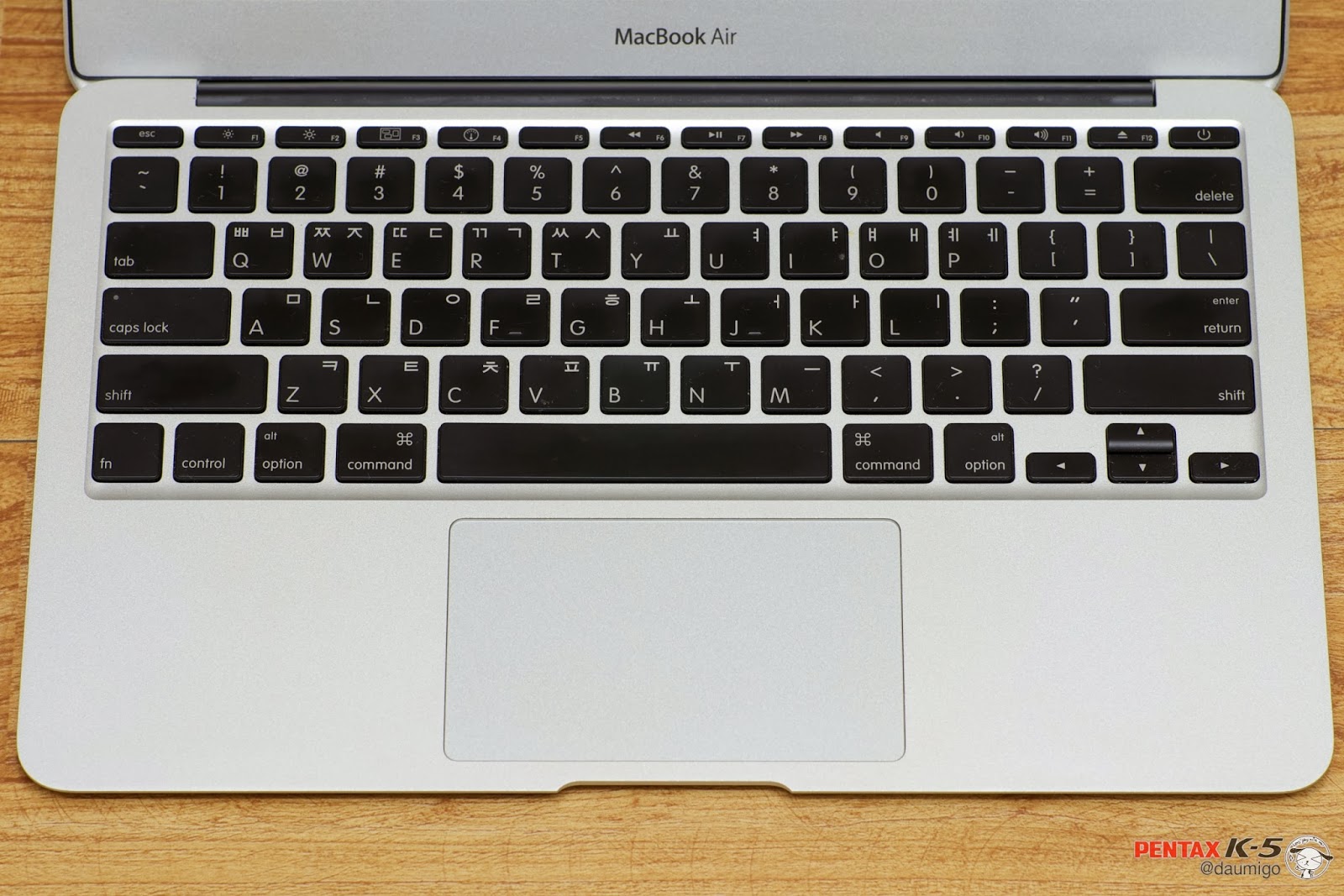
2010 late 11인치 맥북에어(macbook air) 다시 팜.

맥북에어 2010 late 11인치 맥북에어 다시 팜.

이 모델은 원래 키보드에 불 안 켜집니다!!

팔렸습니다!!

CPU : Core 2 Duo (펜린) 1.4GHz

RAM : 4GB
SSD : 128GB
아 귀찮다 사양은 여기.
OSX : 10.6.8 스노우 레퍼드. 큰 의미 없지만 매버릭 복구영역 있음.

박스풀셋.


현재는 출고시의 복구 USB로 밀고 아이라이프 11 설치 후 모든 업데이트 완료 상태.


배터리 사이클 183회.


이걸 원래 쓰던 주인은 VNC로 맥미니 원격제어를 주 목적으로 사용했고, 들고 나다닌 일은 거의 없어서, 배터리 컨디션 굳, 외관은 찍힘 한 군데 빼고는 아주 좋음.


가격 : 55만원

온리 현찰거래.(계좌이체도 안됨. 내 물건이 아니라서 바로 돈 들고가서 줘야 하는데, 내 통장에 들어오면 카드회사가 퍼가서 안되고, 물건주인 통장에 넣으면 계좌이체 결과 내가 즉시 파악할 수 없으니까 서로 피곤...)
이유있는 네고(나랑 원래 알던 사이?)는 인정하지만, 이유없는 네고(학생할인 / 먼데서 왔는데 차비 빼주세요)는 걍 물건 다시 싸서 집에 가버릴거임.

연락 : 전화번호 뒤 네자리로 댓글 달고 아이폰-8798-칠공하나둘로 어디 게시판에서 봤는지 포함하여 문자.(여러 동호회에 퍼올릴 예정) 운전중에는 메시지 온 거 확인 늦게 할 수도 있음. 다짜고짜 네고부터 하면 수신 차단.


거래방법 : 온리 서울 경기 직거래. 차에 싣고 다닐테니 나와 시간을 맞추면 됨. 서울 갈월동, 북가좌동, 성산동, 경기도 행신동, 파주금촌 정도가 주요 출몰구역.


이하는 사진.

별 의미 없지만 누르면 커짐.


전체 구성품 원래 그대로...


고무발도 모두 멀쩡


이건 액정에 비친 우리집 LED 조명빨...


액정 표면 상태는 A+까지는 안돼도 A는 됨.


요기가 찍힌 부분. 이 외의 찍힘은 없음.


다시 팔리면 지웁니다.

2014년 2월 11일 화요일

2010 late 11인치 맥북에어(macbook air) 팜.

맥북에어 2010 late 11인치 맥북에어 팜.

이 모델은 원래 키보드에 불 안 켜집니다!!

팔렸습니다!! CPU : Core 2 Duo (펜린) 1.4GHz
RAM : 4GB
SSD : 128GB
아 귀찮다 사양은 여기.
OSX : 10.6.8 스노우 레퍼드. 큰 의미 없지만 매버릭 복구영역 있음.

박스풀셋.

현재는 출고시의 복구 USB로 밀고 아이라이프 11 설치 후 모든 업데이트 완료 상태.

배터리 사이클 183회.(사진보다 쪼금 늘었음)

이걸 원래 쓰던 주인은 VNC로 맥미니 원격제어를 주 목적으로 사용했고, 들고 나다닌 일은 거의 없어서, 배터리 컨디션 굳, 외관은 찍힘 한 군데 빼고는 아주 좋음.

가격 : 55만원
온리 현찰거래.(계좌이체도 안됨. 내 물건이 아니라서 바로 돈 들고가서 줘야 하는데, 내 통장에 들어오면 카드회사가 퍼가서 안되고, 물건주인 통장에 넣으면 계좌이체 결과 내가 즉시 파악할 수 없으니까 서로 피곤...)
이유있는 네고(나랑 원래 알던 사이?)는 인정하지만, 이유없는 네고(학생할인 / 먼데서 왔는데 차비 빼주세요)는 걍 물건 다시 싸서 집에 가버릴거임.

연락 : 전화번호 뒤 네자리로 댓글 달고 아이폰-8798-칠공하나둘로 어디 게시판에서 봤는지 포함하여 문자.(여러 동호회에 퍼올릴 예정) 운전중에는 메시지 온 거 확인 늦게 할 수도 있음. 다짜고짜 네고부터 하면 수신 차단.

거래방법 : 온리 서울 경기 직거래. 차에 싣고 다닐테니 나와 시간을 맞추면 됨. 서울 갈월동, 북가좌동, 성산동, 경기도 행신동, 파주금촌 정도가 주요 출몰구역.


이하는 사진.
별 의미 없지만 누르면 커짐.


전체 구성품 원래 그대로...


고무발도 모두 멀쩡


이건 액정에 비친 우리집 LED 조명빨...


액정 표면 상태는 A+까지는 안돼도 A는 됨.


요기가 찍힌 부분. 이 외의 찍힘은 없음.


팔리면 지웁니다.
다시 팝니다.

2013년 4월 14일 일요일

애플 코리아(apple korea)의 기술지원 응답

얼마 전에 맥북에어1세대가 사망하셨다.
사인은 좌우 힌지 골절 + 노후된 SSD의 잦은 디스크 문제.

_/ 정도가 한계이던 맥북에어가, _ _ 형태로 쫙 펼쳐졌다 -_-;;;

뭐 그건 차차 고쳐나가기로 하고....

당장 먹고 살려면 갖고다니는 컴퓨터가 필요하니, 일단 한 대를 지르기로 했다. (내가 돈이 어딨나;; 마누라님께서 일단 질러주시고 나는 할부로 갚아나간다는 작전이다.)

그래서 지른 새 기계는 샌디브릿지가 적용된 맥북에어 되겠다. 맥북에어 5세대에 해당하나?
애플 스토어 리퍼비시 란에 "키보드가 불 켜지는 맥북에어 중 4/128을 만족하는 제일 싼 물건"이다.

주말에 주문하고 화요일 오후에 TNT 익스프레스로 물건이 도착.


받자 마자 기존 맥북에어에 연결해 두었던 외장하드 타임머신을 물려서 정보 전송. 이 방법을 사용하면, 기존의 상태가 그대로 오기 때문에 뭐 설정잡고 어쩌고 그럴 필요가 현저하게 줄어든다. 이 맛에 맥을 쓴다니깐...


두 가지 문제가 발생했다.

애용하던 iStat Menus 2가 작동을 안한다.
새 칩셋들을 인식하지 못하기 때문인 것 같다. (하긴 저 버전이 대체 언제적건데;;;) 최신버전은 4인 것 같던데, 쪼금 고민해 보고 살지 말지 결정해야겠다.


사파리가 실행이 안 된다.
에러 리포트를 아무리 둘러봐도 왜 안 되는지를 모르겠다.


그래서, 애플 홈페이지에 나와있는 전화번호로 문의하니, 기술지원 전화번호를 알려준다.

나름 큰 기대를 하면서 기술지원 전화를 걸었더니....


타임머신 백업에서 복구하는 도중에 오류가 생긴 것 같단다.
디스크 검사를 해 보라는 단계 그런 거 아예 없고, 계정 하나 만들어서 되는지 확인해 보란다.

계정 하나 만들어서 확인해 봤다. 당연히 안 되지.

그럼 포맷하고 새로 설치한 다음 임시 계정으로 설치 완료하고, 타임머신 백업에서 다시 가져와 보란다.


기술지원(?) 내용이 이게 끝.....
(고갱님 사파리는 별도의 응용프로그램이 아니라 OSX의 일부여서 어떻게 할 수 있는 게 아니고 어쩌고 저쩌고... 쓸데없는 이야기 들은건 걍 잊어먹을란다.)


내가 어떻게 해결했게?

덮어쓰기 설치 한 다음에 소프트웨어 업데이트 완료해서 끝났다.

현재 모든 기능 정상 작동중...

2012년 12월 28일 금요일

여친님 @우음도 with iPhone4s - 어퍼쳐로 보정.

여친님과 우음도에 웨딩사진 찍히러 갔을 때 아이폰으로 막 눌러서 찍은 것 중 몇 장 건져봤다.
(아아... 이게 언제적 사진인데 인제 보정해서 올리고 있냐.... ㅠㅜ)

모든 사진은 꽤나 큰 사이즈로 익스포트 했으니깐, 큰 모니터 쓰시는 분들은 눌러서 보셈.
중간에 모니터 능욕 사이즈가 섞여있는 게 함정.
스크린샷도 꽤 큰 사이즈인 것도 함정.


이하 전부 아이폰4s로 대충 막 누른 사진을 어퍼쳐에서 사진스트림으로 가져온 다음에 요리조리 만진 결과물.
화소빨은 둘째치고, 확실히 전화기로는 DSLR을 대체할 수 없더라;;;


뭐랄까, 이날 화장이 꽤나 내 취향이어서 흥분해서 막 전화기 들고 연사 눌러댔더니...
열장 연사 눌러서 그 중 여섯번째 사진이 베스트 샷이어야 할진데.....
초점이 도망가버려서 망했어요 ㅠㅜ
그래서 차선책인 여덟번째 사진으로 ㅠㅜ


작업내용.


적당한 프리셋을 푹 누른 다음에(;;;)
기본적으로 하는 스킨 스무딩 진행.(뻘건 오버레이)

눈에만 샤픈 브러시로 살짝 그어서 쫌 부각시키는 선에서 대충 마무리.
(아 이건 스샷이 너무 무섭게 나와서 혼날 것 같아 패스;;)

인물과 드레스를 부각시키기 위해서 콘트라스트 브러시질.

역시 인물과 드레스를 부각시키기 위해서 닷지 브러시질.
디텍트 엣지 켜고 그냥 막 신나게 대충대강 브러시질을 했지만, 허리쪽은 제외한 것을 눈여겨 보셈. 이런 사소한 연출로 꽤 많은 것이 달라짐. (물론, 말 안하면 모름;;;)

배경을 정리하기 위해서 번 브러시질.

마무리로 비넷 by SEIM 적용해서 끝.

브러시질이 꼼꼼하지 못하고 너무 대충대강이라고?
꼭 꼼꼼하지 않아도 괜찮잖아? 오히려 저렇게 대충대강 브러시질 한 게 자연스럽고 봐줄만 하던데? 꼼꼼하면 좋겠지만 시간을 몇 배나 더 잡아먹을 수 있으니;;;

거듭 이야기하지만, 난 90의 정성을 들여 90의 퀄리티를 내는 것보다는, 10의 정성을 들여 70의 퀄리티를 내는 편이 좋다니깐...
그리고 이런 부분은.... "말 안하면 모르는" 경우가 대부분임 ㅋㅋㅋ


누가 찍었는지 모르지만 정말 못 찍었다 ㅠㅜ


보정내용.
전체적으로는 첫번째 사진과 비슷한 컨셉으로 작업했고...
스팟 앤 팻치로 불주사 자국을 없애준다거나.

배경 나무 뒤의 햇살을 좀 더 어필하기 위해서 하이라이트 손 보고 리커버리 올려준 정도가 거의 다라고 보면 되겠다.

하늘에 폴라라이즈 브러시질을 할까 잠시 고민해 봤다가, 별로 큰 의미는 없을 것 같아서 패스.


삿대질 ㅋ 일명 "あれはな~"


화이트밸런스를 조정해준 것 말고는 별로 다를게 없음...
어 그래 막샷 맞어... ㅠㅜ


충격과 공포의 전화기 반바퀴.


아이폰4s 이상에서 지원되는 파노라마 기능으로 전화기 반바퀴 돌려서 찍은 것.(헛, 그러고보니 이 사진에는 여친님이 없;;;)


눈여겨볼 만한 부분이라면, 리커버리로 날아가버린 화이트홀을 약간 복구해 주고 하이라이트로 디테일 살짝 살려준 다음에...
디피니션 만땅 올려서 구름과 들판의 입체감을 확 살려준 정도...?


앵그리버드가 부담되는 이 사진은.... 뭐 걍 막샷이지 ㅋ


보정도 대충대강 ㅋ


이건 좀 노리고 찍은 사진인데... 순간포착을 제대로 못해서 그냥 뭐 쫌 괜찮은 사진 정도랄까. (그래 나 사진 못찍는다 ㅠㅜ)


보정 내용은...
인물사진용 faded 프리셋 만들어둔 것 적용시킨 다음에 세부 조절하고, 속눈썹에 샤픈 브러시질 해 주고..... 끝;;

돌리고 크랍하고 뭐 그런건 이제 말도 안할란다.... 걍 보면 알잖아?